Marquer une contribution comme payée
Enregistre sur une contribution un paiement reçu en dehors de l'application : virement, chèque ou espèces. Son statut se met à jour tout seul, payée si tout est réglé, partiellement payée sinon.
Avant de commencer
- La contribution doit attendre un paiement : c'est le cas de toute contribution positive qui n'est pas encore entièrement réglée, qu'elle ait été générée automatiquement ou créée à la main (voir Créer une contribution ou un avoir à la main).
- Le paiement doit avoir été reçu par virement, chèque ou espèces.
Étapes
1. Repère la contribution dans la liste
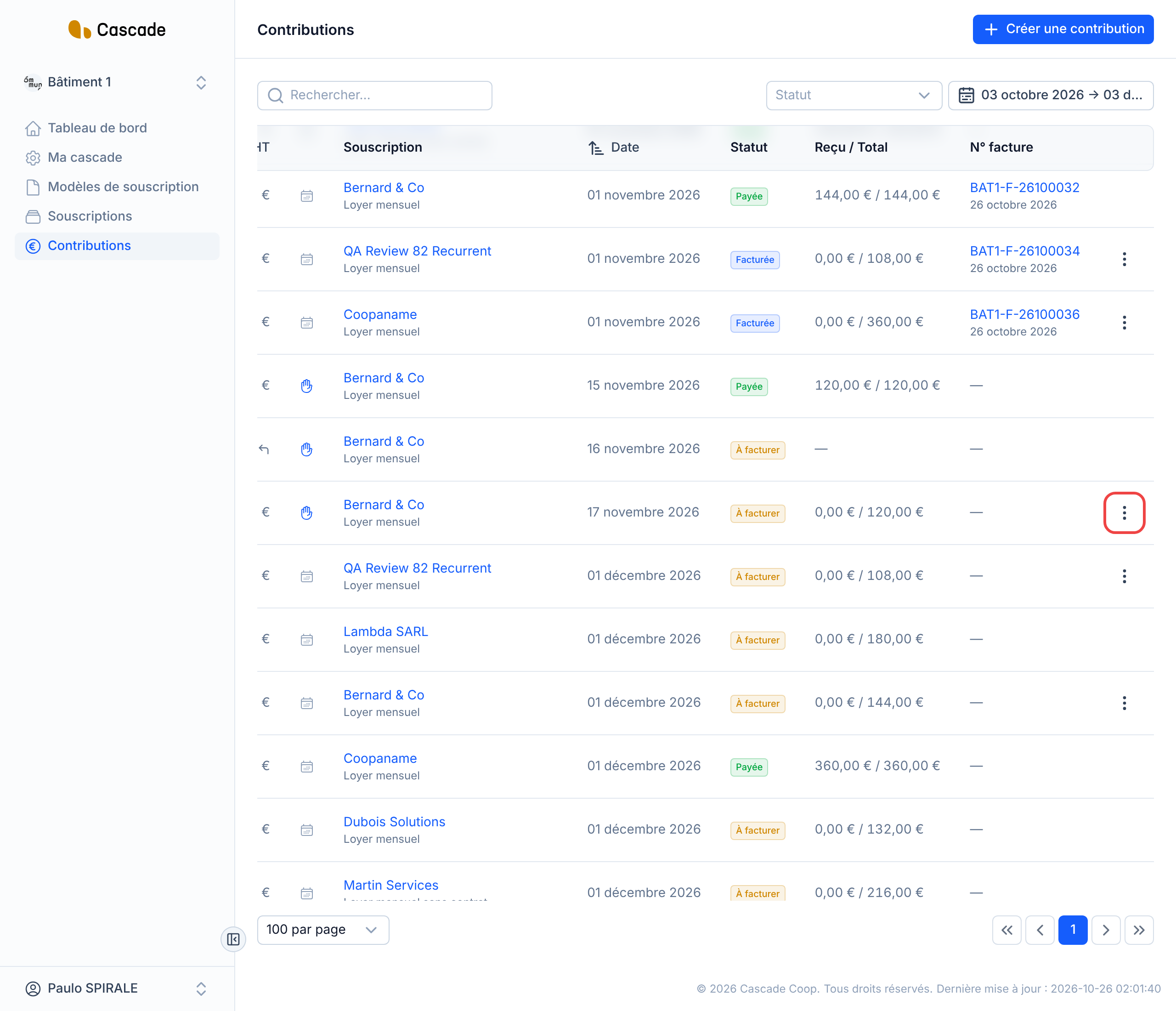
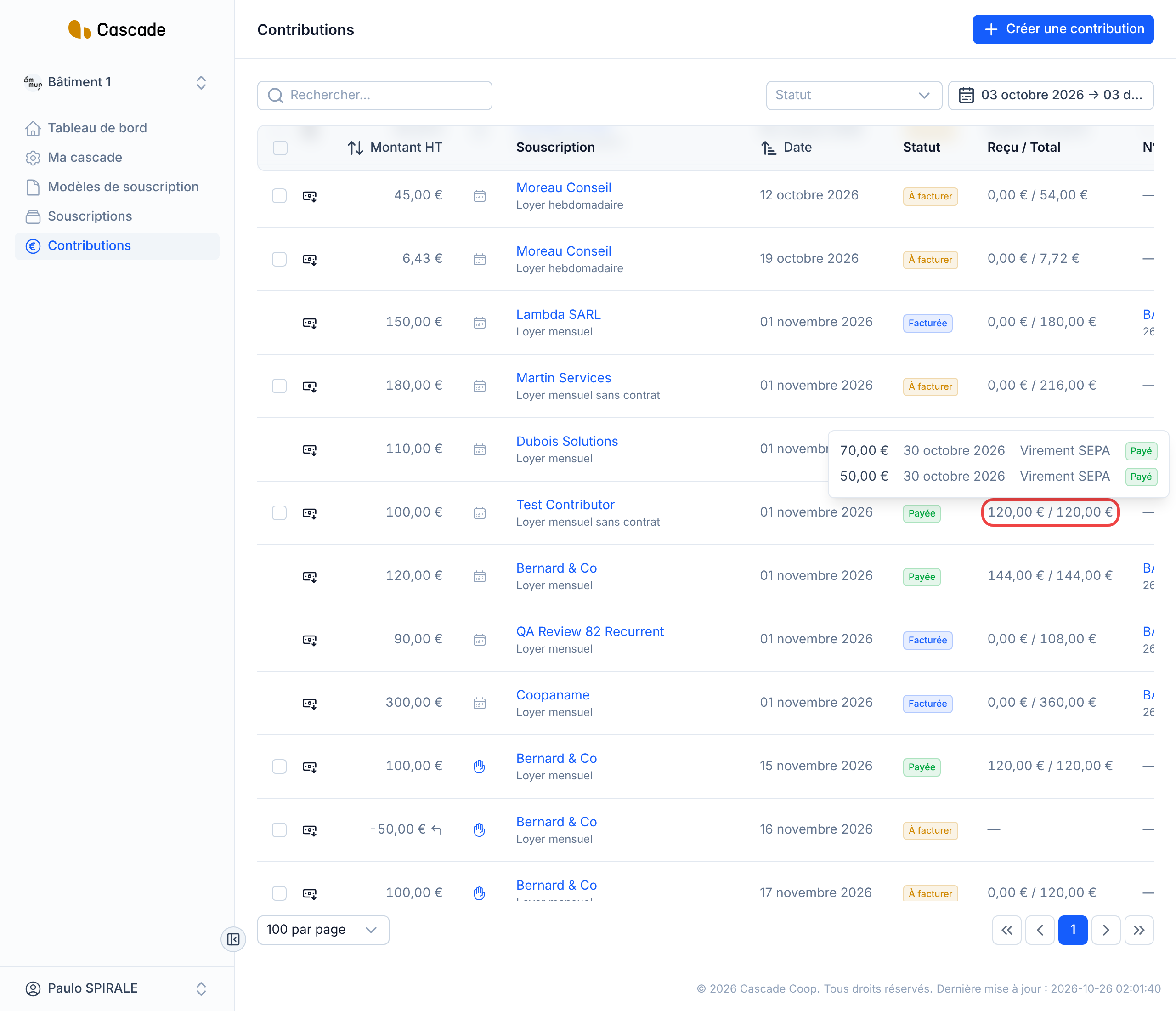
Dans le menu, va dans Contributions et retrouve la contribution, au besoin avec la recherche ou les filtres Statut et de dates. La colonne Reçu / Total indique ce qui a déjà été reçu sur le montant TTC dû.
Clique sur le bouton ⋮ en bout de ligne. Il n'apparaît que sur les contributions qui attendent encore un paiement.
2. Choisis Ajouter un paiement
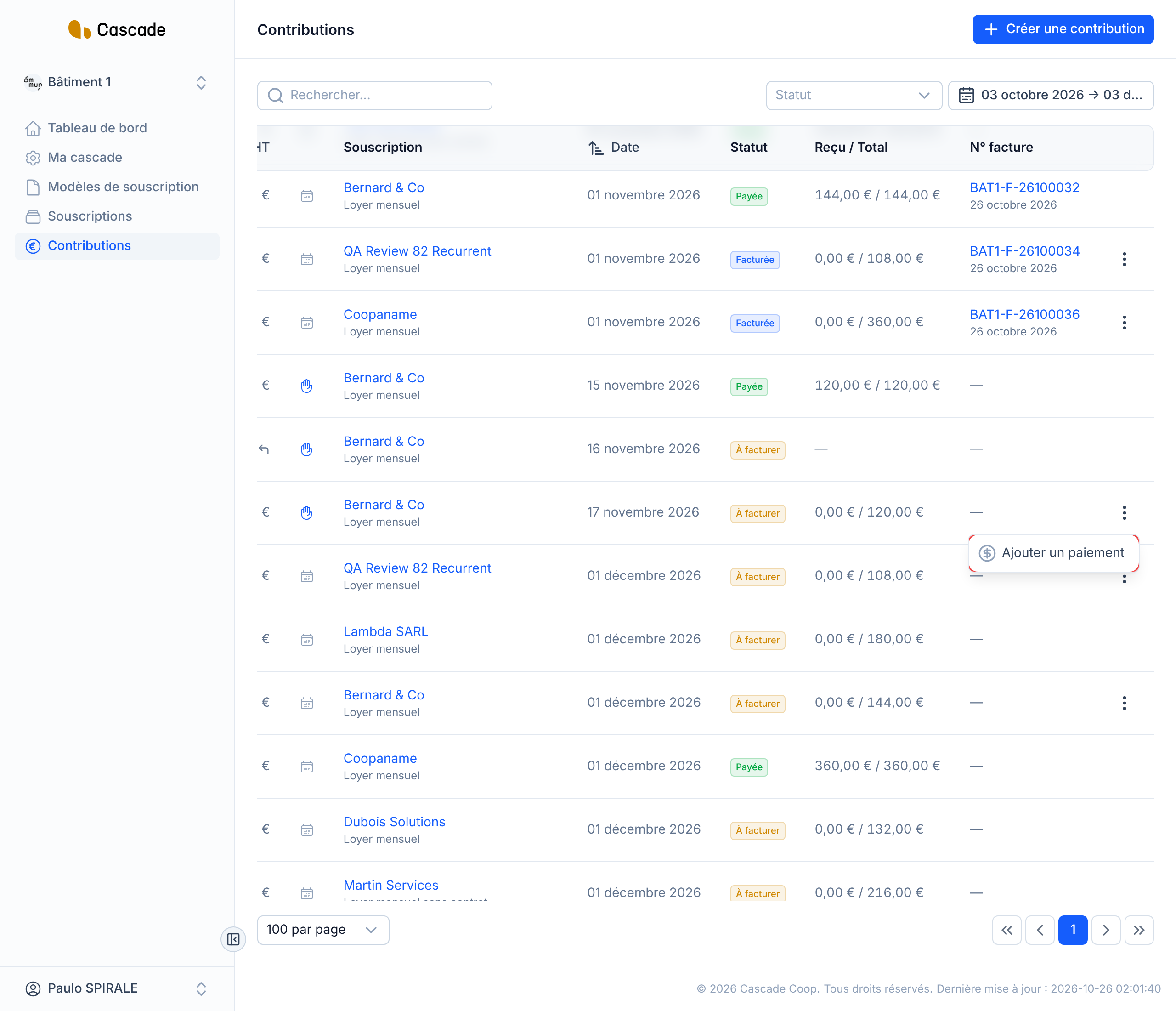
Dans le menu qui s'ouvre, clique sur Ajouter un paiement.
3. Vérifie ce qui est proposé
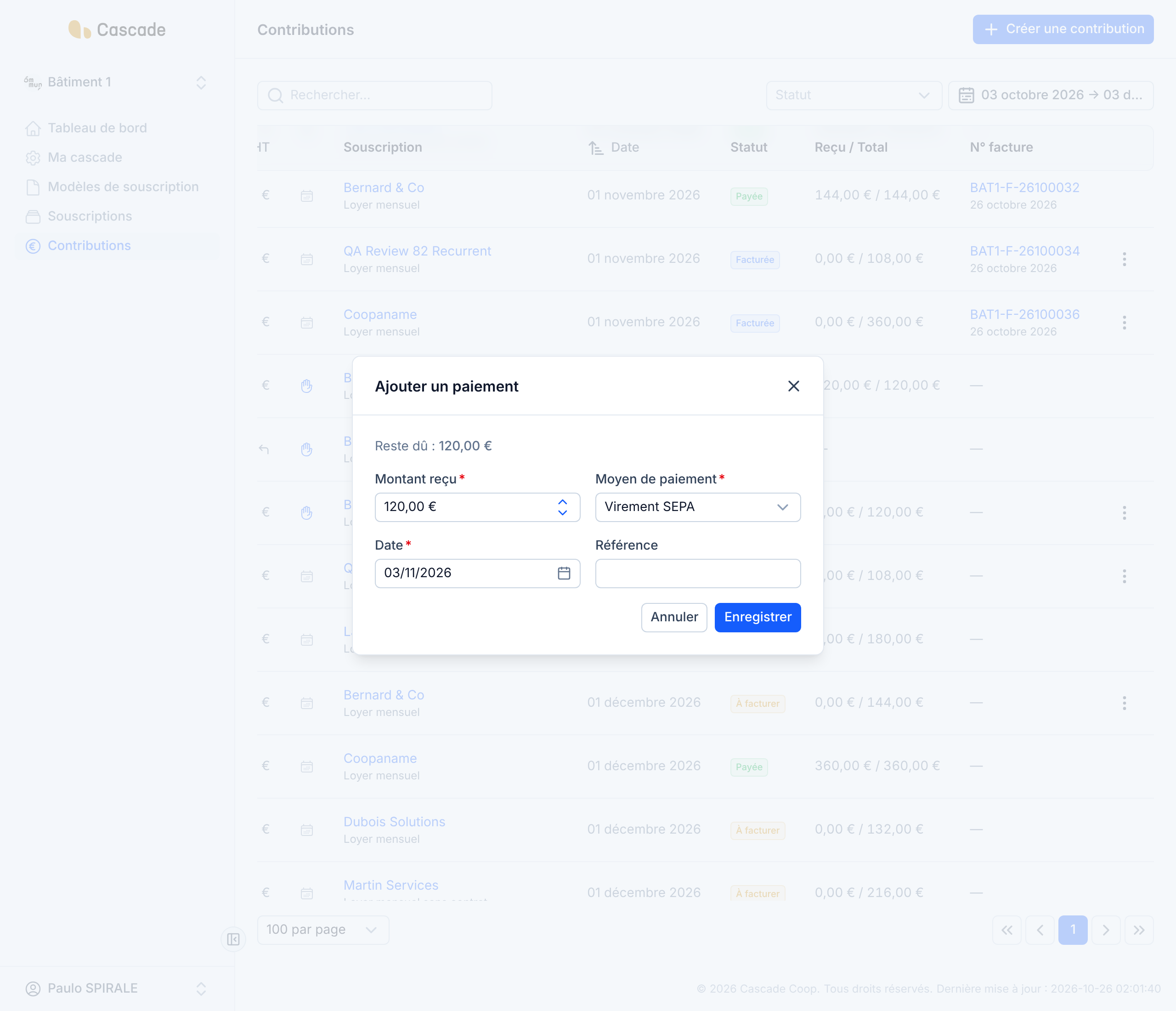
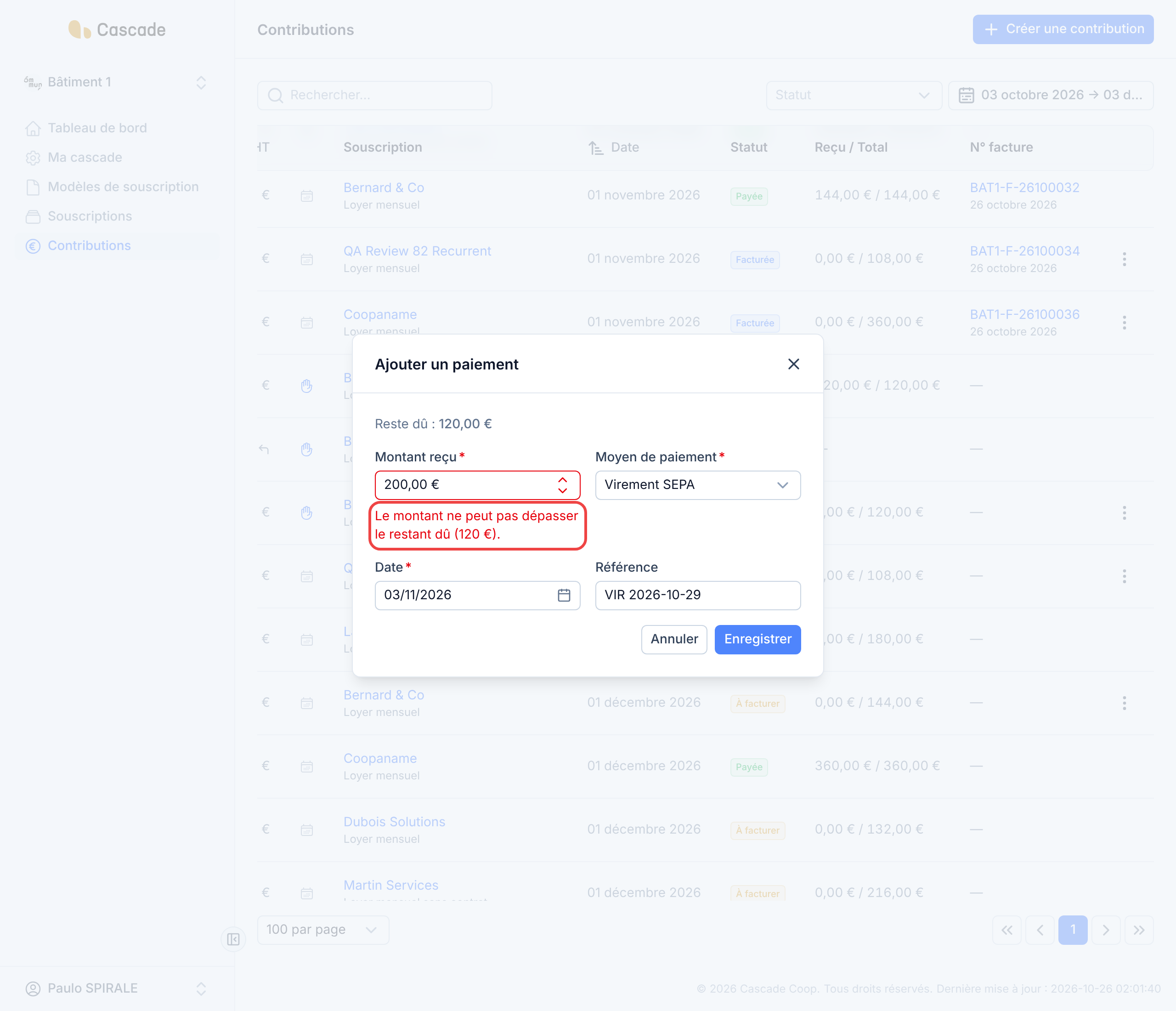
La fenêtre Ajouter un paiement rappelle le Reste dû, toutes taxes comprises. Elle est déjà remplie avec le montant attendu, le moyen de paiement prévu et la date du jour.
4. Renseigne le paiement reçu
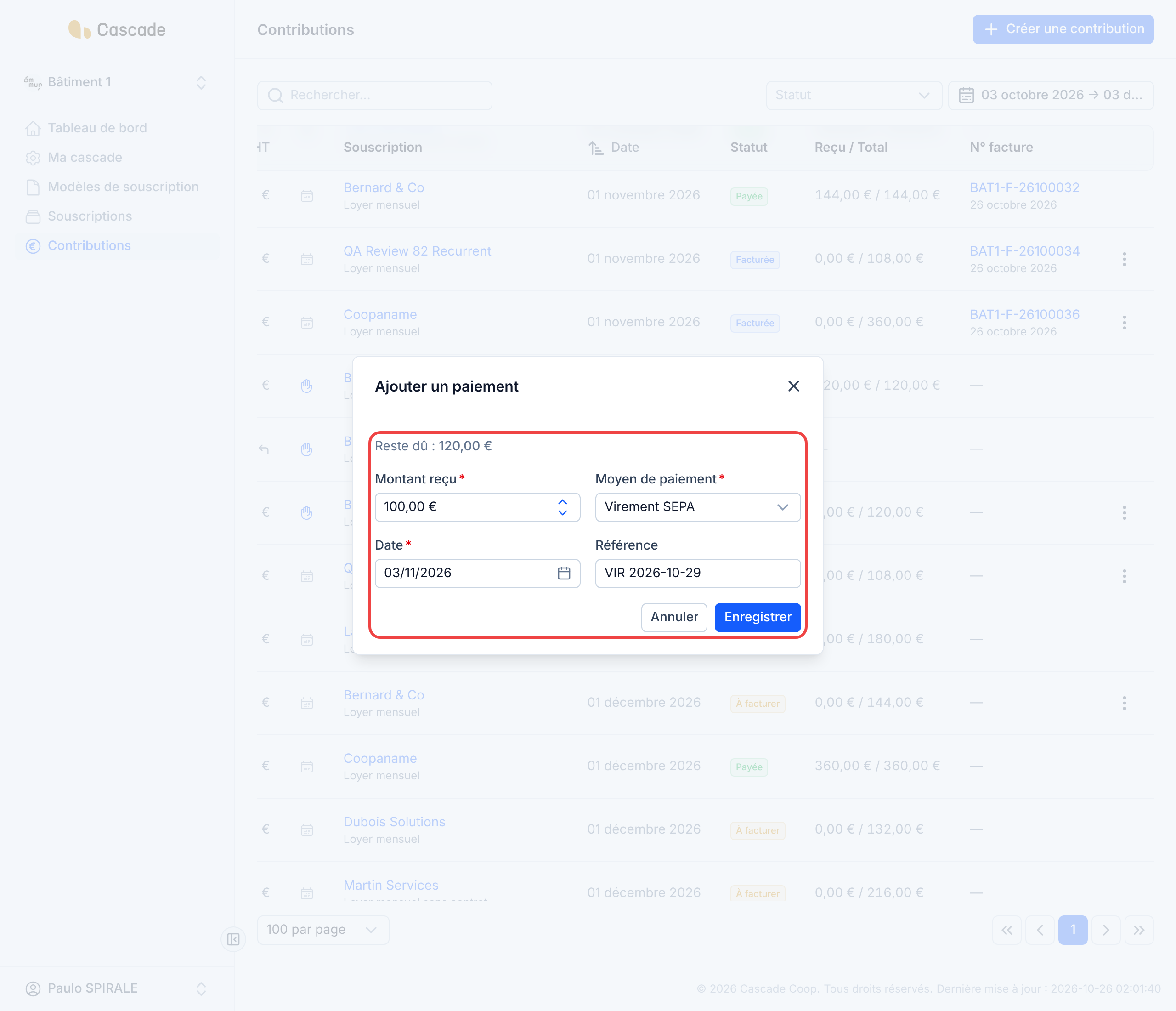
- Montant reçu : le montant TTC réellement encaissé. Il peut être inférieur au reste dû (paiement partiel), jamais supérieur.
- Moyen de paiement : Espèces, Virement SEPA ou Chèque.
- Date : le jour où tu as reçu le paiement.
- Référence (facultatif) : un numéro de chèque, le libellé d'un virement… tout ce qui t'aidera à retrouver le paiement.
Si le montant dépasse le reste dû, le message « Le montant ne peut pas dépasser le restant dû » s'affiche sous le champ et le paiement ne peut pas être enregistré.
5. Enregistre
Clique sur Enregistrer. La fenêtre se ferme et le message Paiement enregistré confirme l'opération.
Pour retrouver le détail des paiements d'une contribution, survole le montant de la colonne Reçu / Total : chaque paiement apparaît avec son montant, sa date, son moyen de paiement et son statut (Payé ou En attente).
Et ensuite ?
- Statut : la contribution passe à Payée si le total est reçu, sinon à Partiellement payée. La colonne Reçu / Total est mise à jour.
- Paiement partiel : le reste demeure attendu, à sa date et avec son moyen de paiement d'origine. Le bouton ⋮ reste disponible pour enregistrer la suite.
- Facture : enregistrer un paiement ne change rien à la facturation. Une contribution payée avant d'avoir été facturée doit toujours l'être : elle reste prise en compte par la facturation automatique (voir Ce que Cascade fait chaque jour), ou peut être facturée depuis la liste (voir Facturer des contributions (une ou plusieurs à la fois)).
- Aucun e-mail n'est envoyé au contributeur.
Bon à savoir
- Pour l'instant, un paiement enregistré ne peut ni être modifié ni être supprimé : vérifie le montant et la date avant de cliquer sur Enregistrer.
- Les montants de la fenêtre sont TTC, alors que la colonne Montant HT de la liste est hors taxes.
- Le montant reçu est plafonné au reste dû : un trop-perçu s'enregistre sur une nouvelle contribution (voir les questions fréquentes).
- Le prélèvement SEPA et la carte bancaire ne s'enregistrent pas à la main : seuls les espèces, le virement et le chèque sont proposés.
- Une contribution payée mais pas encore facturée affiche Payée : son statut ne dit pas qu'une facture reste à émettre. Repère-la à la colonne N° facture vide.
Questions fréquentes
Elle n'attend pas de paiement : soit elle est déjà entièrement payée, soit c'est un avoir.
Enregistre le premier paiement avec le montant reçu : la contribution passe à Partiellement payée. Au second versement, rouvre Ajouter un paiement sur la même ligne, le reste dû est déjà proposé.
Enregistre d'abord le paiement à hauteur du reste dû : la contribution passe à Payée. Crée ensuite une nouvelle contribution du montant du trop-perçu sur la même souscription (voir Créer une contribution ou un avoir à la main), puis enregistre le surplus dessus. Attention, la contribution se saisit hors taxes et le paiement toutes taxes comprises : pour 24 € TTC reçus en trop avec une TVA à 20 %, crée une contribution de 20 € HT.