Changer de cascade courante
Passe d'une cascade à une autre quand tu en gères plusieurs : tous les écrans (souscriptions, contributions, modèles…) montrent alors uniquement les données de la cascade choisie.
Avant de commencer
- Tu dois faire partie de l'organisation de chaque cascade que tu veux ouvrir : seules les cascades de tes organisations apparaissent. Pour en ajouter une, voir Créer une cascade.
- Si tu n'as qu'une seule cascade, le sélecteur s'affiche quand même : il liste cette cascade et l'entrée Nouvelle cascade.
Étapes
1. Repère la cascade dans laquelle tu travailles
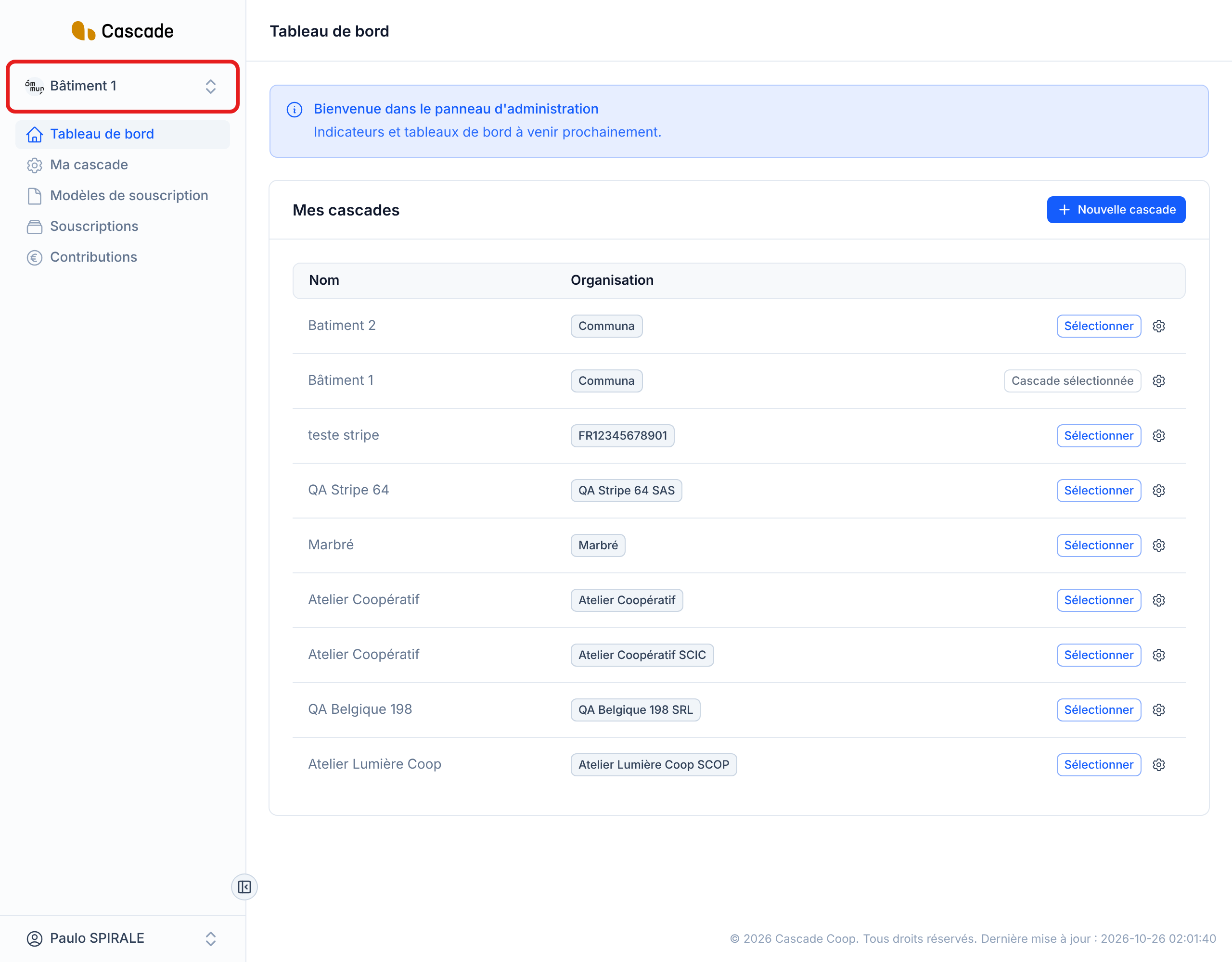
En haut de la barre latérale, sous le logo, le bouton affiche le nom (et le logo) de la cascade ouverte. Tout ce que tu vois dans les autres écrans (souscriptions, contributions, modèles de souscription, réglages de Ma cascade…) appartient à cette cascade, et à elle seule.
2. Ouvre la liste et choisis une autre cascade
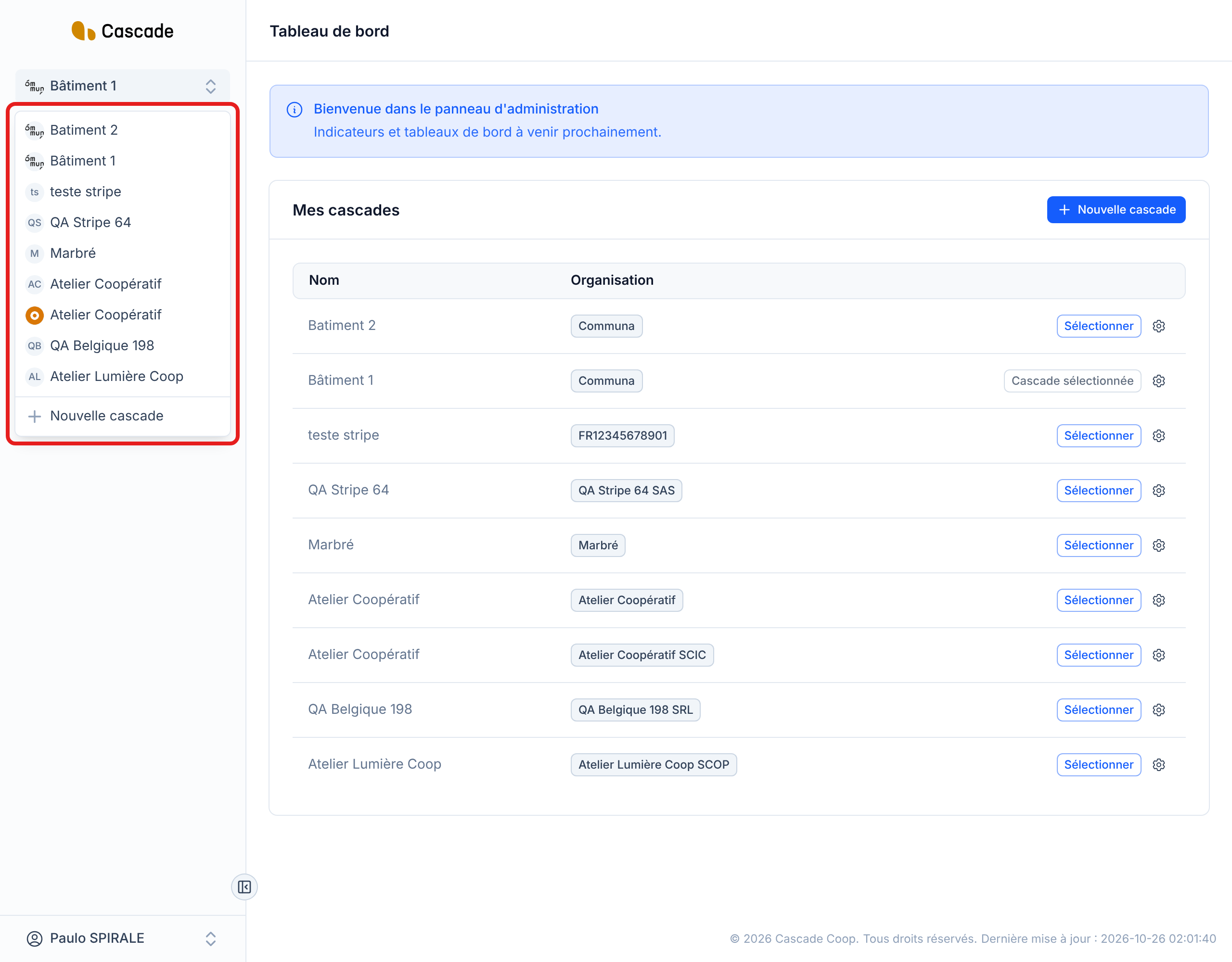
Clique sur ce bouton : la liste de toutes tes cascades s'ouvre, avec le logo de l'organisation à côté de chaque nom. Clique sur celle que tu veux ouvrir. La dernière ligne, Nouvelle cascade, te mène à la création d'une cascade.
Quand deux cascades portent le même nom, la liste ne les distingue pas : passe alors par le tableau de bord (étape suivante), qui affiche aussi l'organisation.
3. Ou passe par le tableau de bord
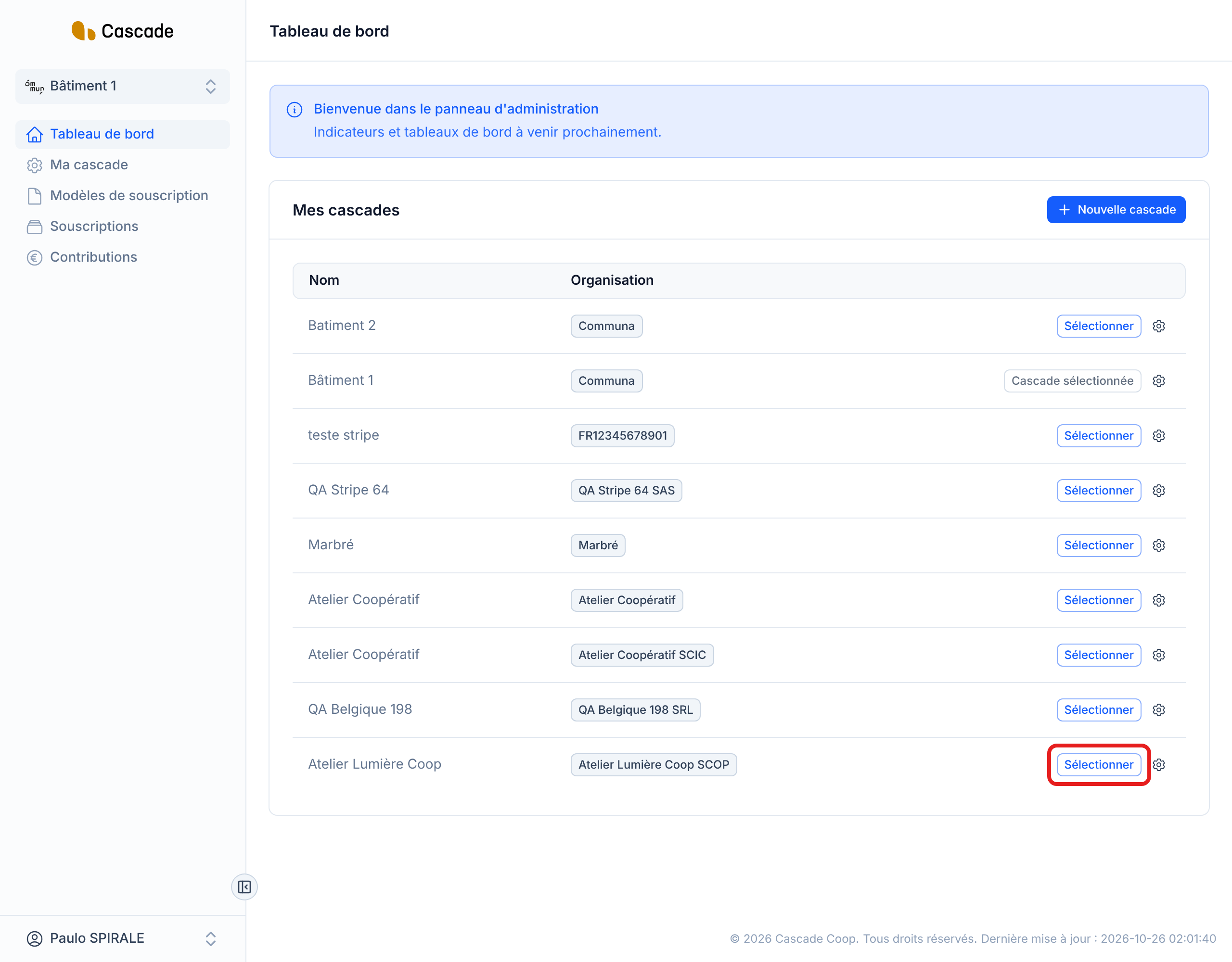
Dans le menu, va dans Tableau de bord. Le bloc Mes cascades liste chaque cascade avec son organisation. Clique sur Sélectionner en bout de ligne. Sur la cascade déjà ouverte, le bouton est grisé et indique Cascade sélectionnée. L'icône d'engrenage à côté ouvre les réglages de cette cascade, et la sélectionne par la même occasion.
4. Vérifie que tu es dans la bonne cascade
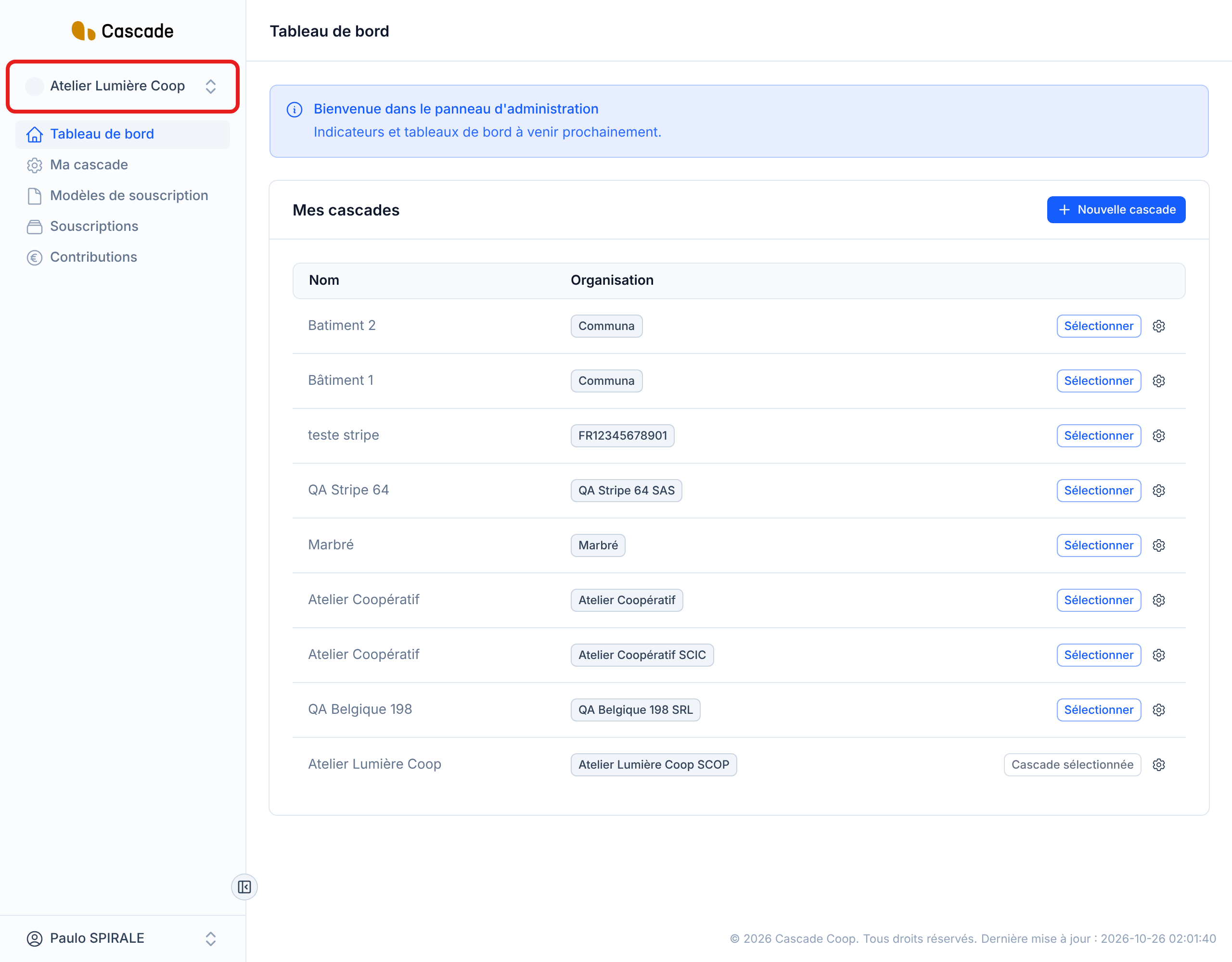
Après ton choix, tu arrives toujours sur le Tableau de bord, quel que soit l'écran où tu étais. Le nom de la nouvelle cascade s'affiche en haut de la barre latérale, et le bouton Cascade sélectionnée se déplace sur sa ligne. Retourne ensuite dans l'écran qui t'intéresse (Souscriptions, Contributions…) : il montre maintenant les données de cette cascade.
Et ensuite ?
- Rien n'est modifié ni envoyé : changer de cascade ne fait que changer ce que tu regardes. Aucun e-mail n'est envoyé.
- Ce que Cascade fait chaque jour seule ne dépend pas de la cascade que tu as ouverte : voir Ce que Cascade fait chaque jour.
- Le choix est conservé pendant ta session : tu restes dans cette cascade d'un écran à l'autre, jusqu'à ce que tu en choisisses une autre.
Bon à savoir
- Les données d'une cascade ne sont jamais mélangées avec celles d'une autre : listes, recherches et actions ne portent que sur la cascade ouverte. Pour travailler sur deux cascades, change de cascade entre les deux.
- Après une connexion, Cascade ouvre l'une de tes cascades. Si ce n'est pas celle que tu veux, change-la comme ci-dessus.
- Un lien reçu par e-mail qui concerne une cascade précise (des documents à valider, par exemple) t'ouvre directement cette cascade, sans que tu aies à la choisir. Si tu ne fais pas partie de son organisation, tu obtiens une page « introuvable ».
- Quand tu crées une cascade, elle devient aussitôt la cascade ouverte.
- Quand la barre latérale est réduite, le sélecteur n'affiche que le logo de la cascade ; il s'ouvre de la même façon.
- Il n'y a pas de recherche dans la liste : si tu as beaucoup de cascades, utilise le tableau de bord.
Questions fréquentes
Seules les cascades des organisations dont tu fais partie sont proposées. Demande à un administrateur de te rattacher à l'organisation.
C'est normal : changer de cascade ramène toujours au tableau de bord, car l'écran où tu étais montrait les données de l'ancienne cascade.
Regarde le nom en haut de la barre latérale : c'est la cascade dans laquelle ta création sera enregistrée.