Se connecter
Accède à ton espace Cascade avec ton adresse e-mail et ton mot de passe. Tu retrouves ensuite la page que tu voulais ouvrir, ou le tableau de bord.
Avant de commencer
- Il te faut un compte Cascade. Les comptes sont créés par l'équipe Cascade : voir Créer et gérer les utilisateurs (rattachement aux organisations). Tu n'as pas de moyen de t'inscrire toi-même depuis la page de connexion.
- Tu as ton adresse e-mail et ton mot de passe.
Étapes
1. Ouvre la page de connexion
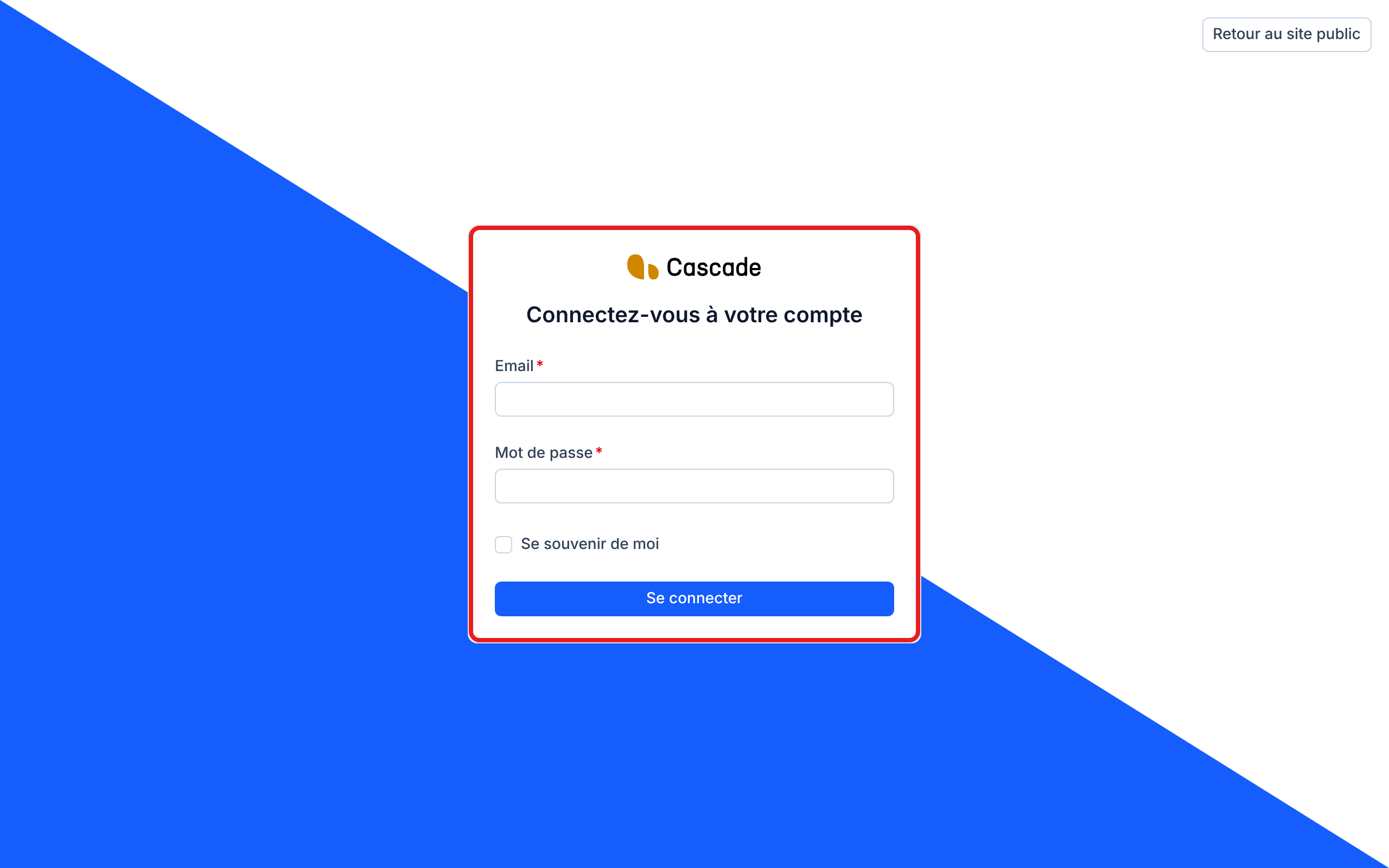
Ouvre l'adresse de ton espace Cascade dans ton navigateur. Si tu n'es pas connecté, tu arrives sur la page Connectez-vous à votre compte. Elle s'affiche aussi quand tu essaies d'ouvrir une page de l'application sans être connecté : tu retrouveras cette page après ta connexion (étape 4).
2. Saisis tes identifiants
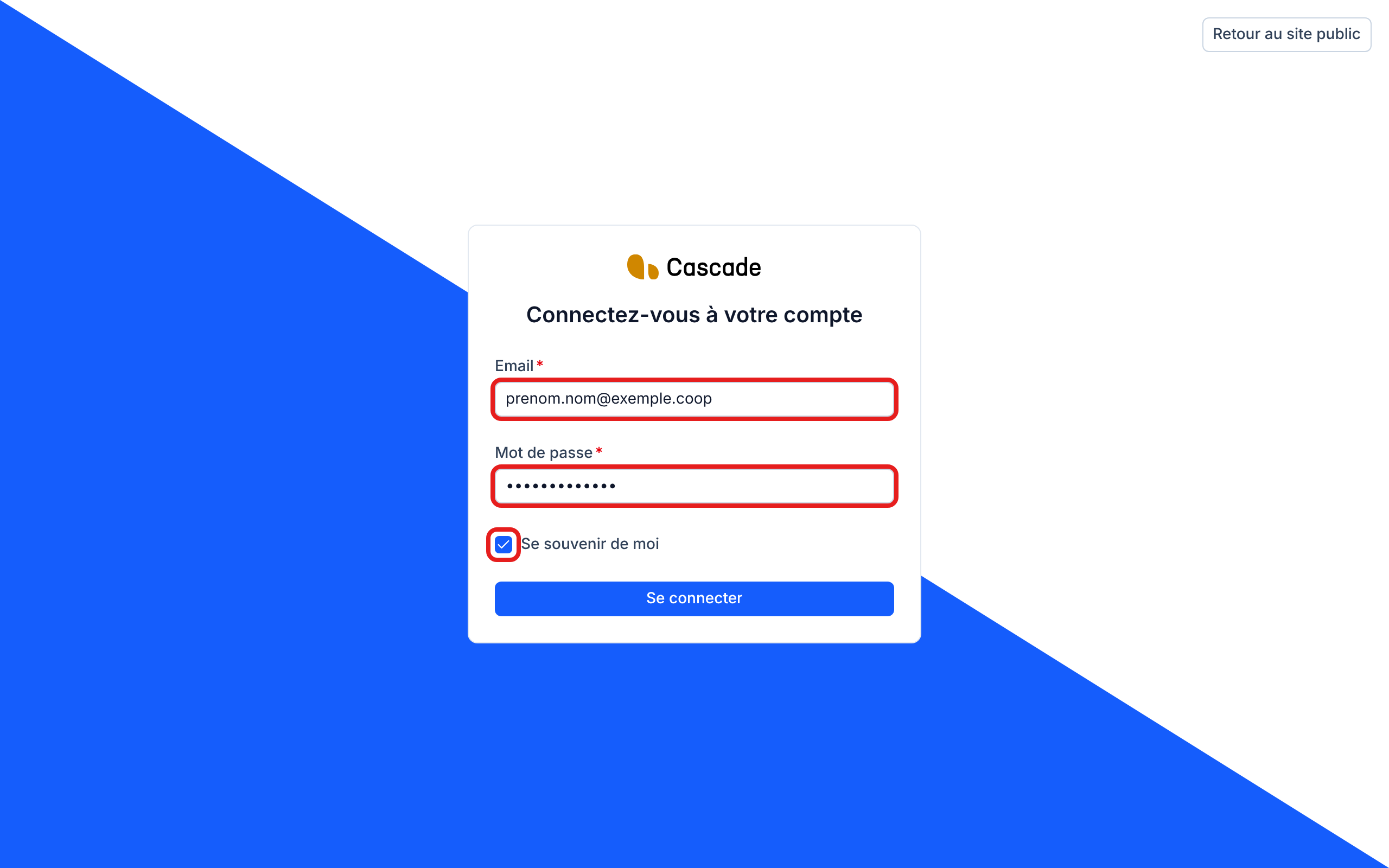
Remplis Email et Mot de passe, deux champs obligatoires. Coche Se souvenir de moi si tu veux rester connecté plus longtemps sur cet ordinateur ; ne le fais pas sur un ordinateur partagé.
3. Clique sur Se connecter
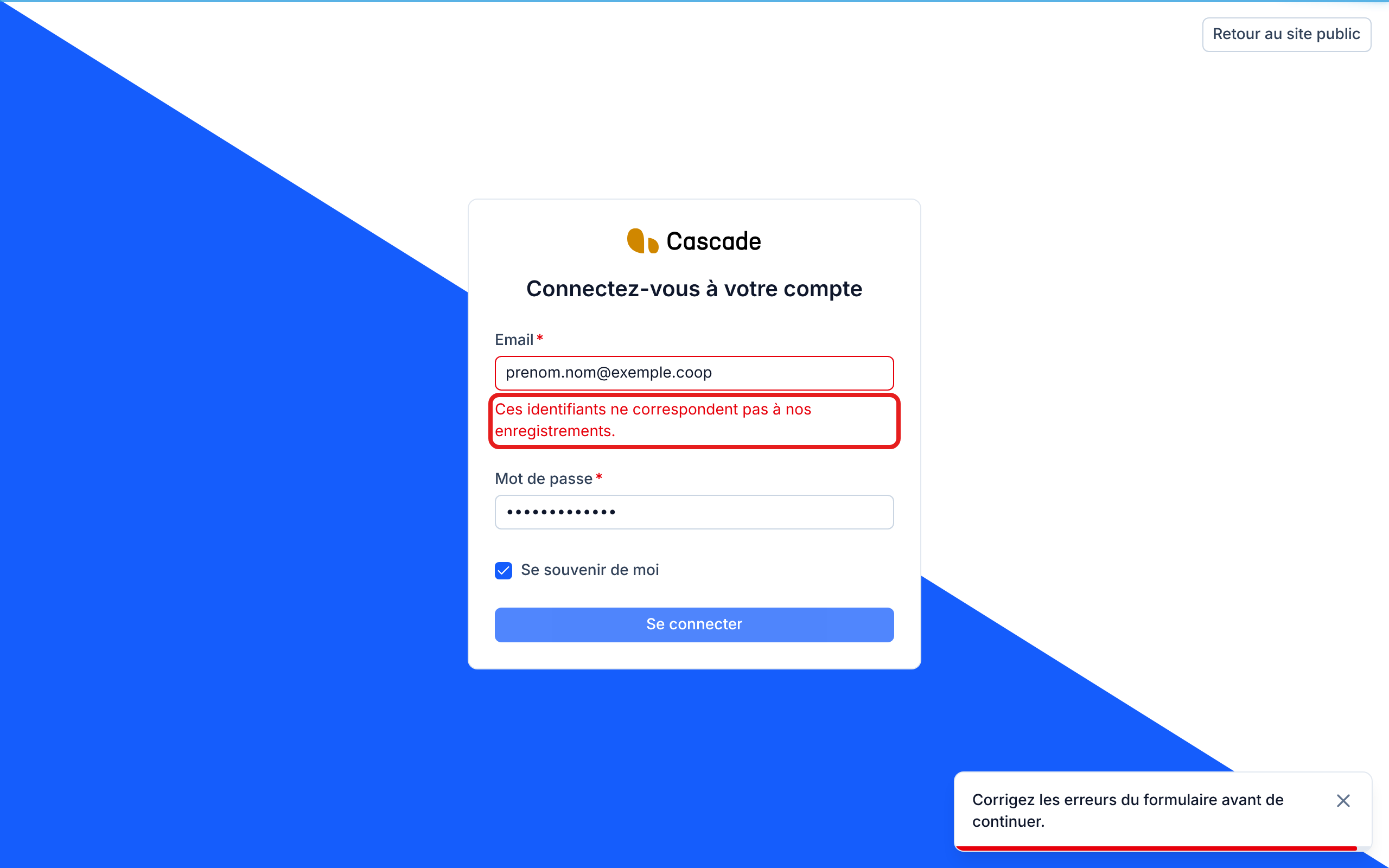
Clique sur Se connecter. Si l'adresse ou le mot de passe est faux, le message Ces identifiants ne correspondent pas à nos enregistrements. apparaît sous le champ Email, et une notification te demande de corriger les erreurs du formulaire. Le message est le même quelle que soit l'erreur : il ne dit pas si c'est l'adresse ou le mot de passe qui est faux. Corrige, puis clique de nouveau sur Se connecter.
4. Arrive dans l'application
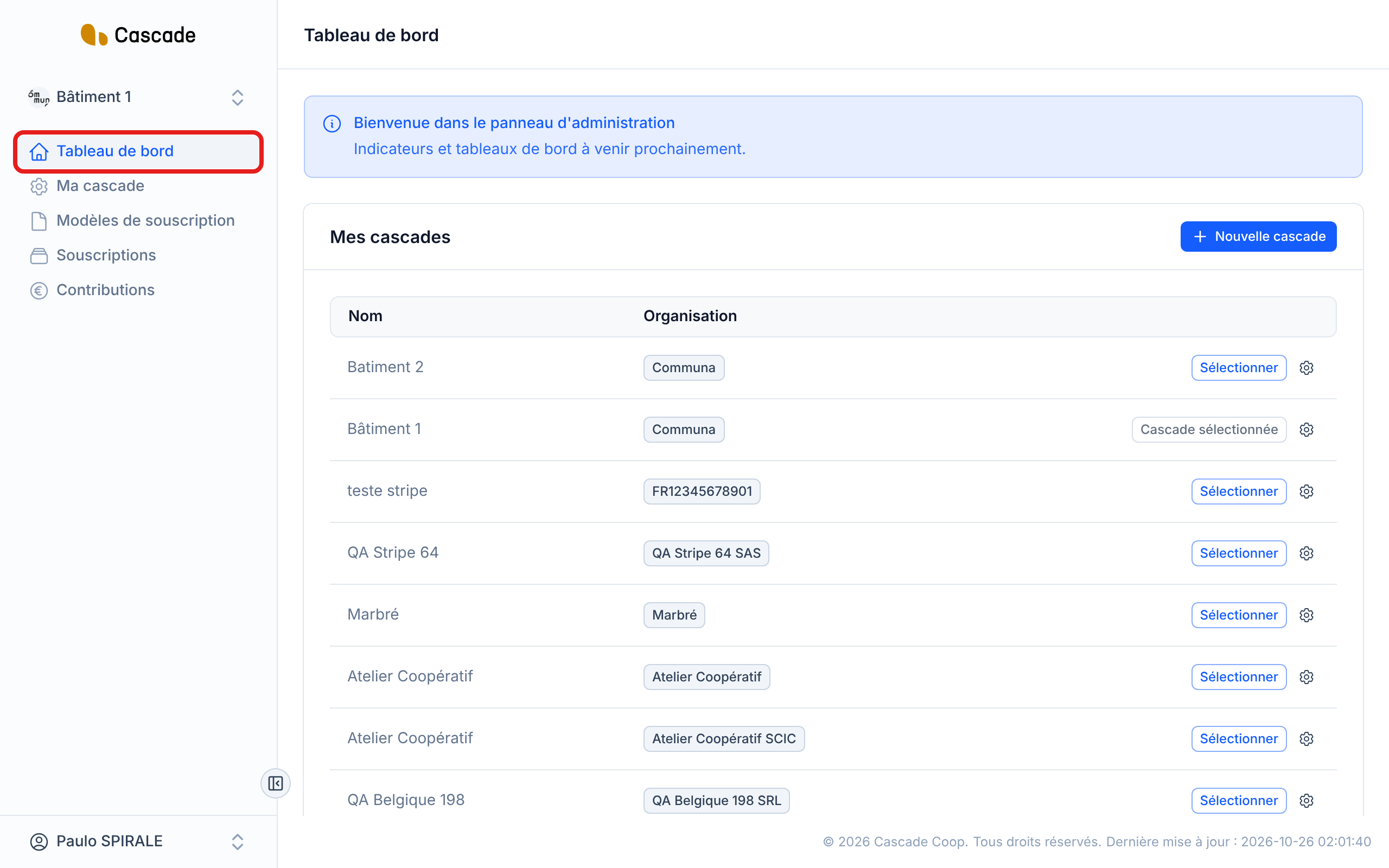
Quand les identifiants sont bons, tu arrives sur la page que tu voulais ouvrir avant d'être renvoyé vers la connexion, ou à défaut sur le Tableau de bord. Si ton compte n'est rattaché à aucune cascade, tu es dirigé vers la création d'une cascade : voir Créer une cascade.
5. Déconnecte-toi quand tu as fini
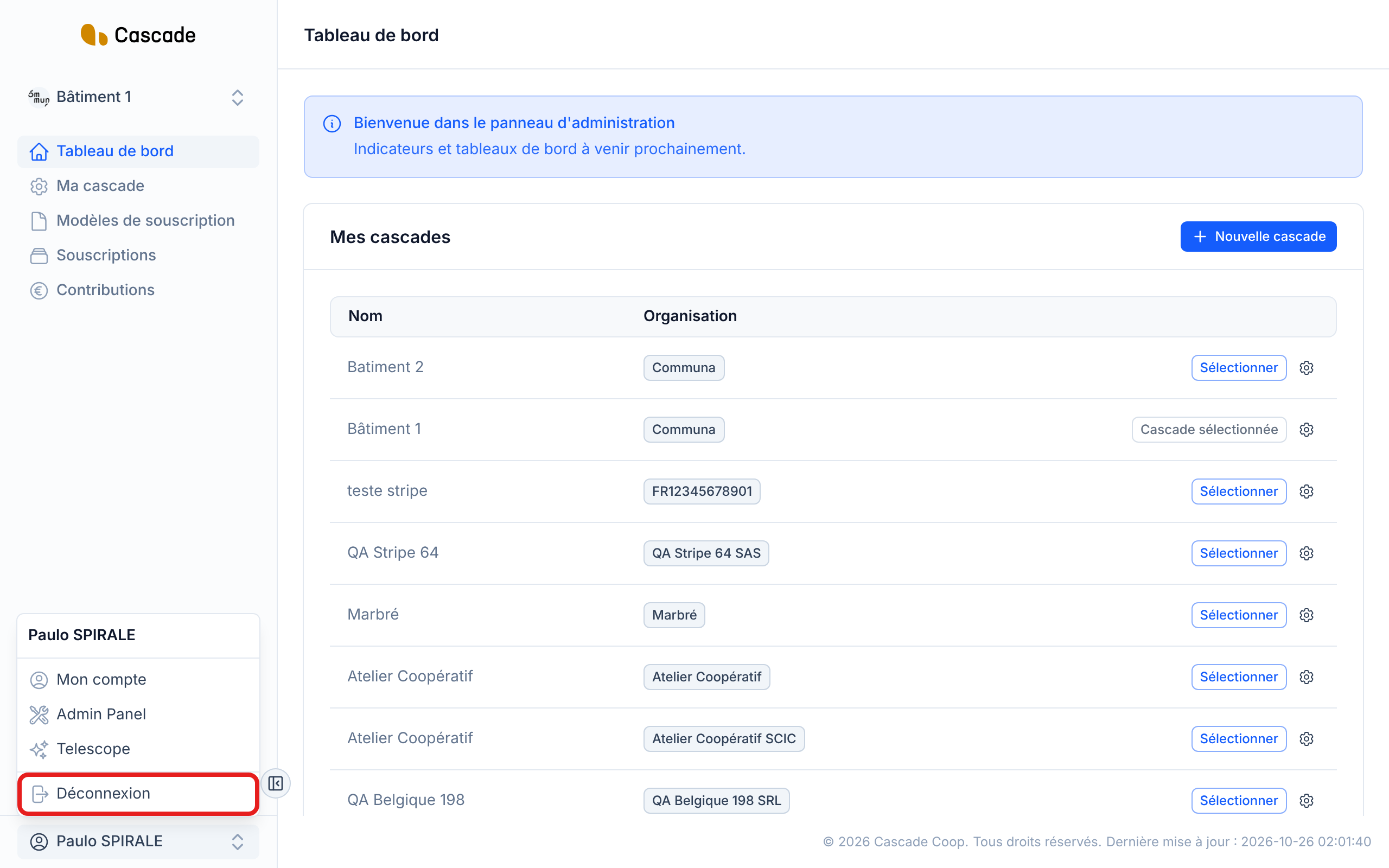
En bas du menu, clique sur ton nom, puis sur Déconnexion. Tu reviens à la page de connexion. Pense à te déconnecter sur un ordinateur qui n'est pas le tien.
Et ensuite ?
- Tu arrives dans l'espace de ta première cascade. Si ton compte en a plusieurs, tu changes de cascade depuis le menu en haut à gauche, et ce choix est retenu jusqu'à ta déconnexion. Pour en savoir plus : voir Changer de cascade courante.
- Tu restes connecté tant que tu utilises l'application. Après un certain temps sans activité, tu es renvoyé vers la page de connexion. Avec Se souvenir de moi, tu restes connecté bien plus longtemps, même après avoir fermé le navigateur.
- Pour changer ton mot de passe une fois connecté : voir Modifier son compte (infos, mot de passe, thème).
Bon à savoir
- Après 5 tentatives échouées avec la même adresse depuis le même ordinateur, la connexion est bloquée un court moment. Le message Tentatives de connexion trop nombreuses. Veuillez essayer de nouveau dans … secondes. indique le temps d'attente. Une connexion réussie remet le compteur à zéro.
- Il n'y a pas de lien « Mot de passe oublié » pour l'instant : si tu ne retrouves plus ton mot de passe, contacte l'équipe Cascade.
- Le bouton Retour au site public, en haut à droite, ouvre le site de présentation de Cascade dans un nouvel onglet.
- Le contributeur et le signataire n'ont pas de compte : ils n'utilisent jamais cette page, ils agissent depuis les liens reçus par e-mail.
Questions fréquentes
Vérifie l'adresse e-mail saisie : c'est celle de ton compte, pas forcément celle d'un autre outil. Si tu as fait plusieurs essais, attends la fin du délai indiqué avant de réessayer.
Après une longue inactivité, ta session a expiré : reconnecte-toi, tu retrouveras la page que tu avais ouverte.
Coche Se souvenir de moi au moment de te connecter, sur ton propre ordinateur uniquement.