Créer une cascade
Crée une nouvelle cascade pour y gérer tes modèles, souscriptions et contributions, en la rattachant à une organisation que tu as déjà ou en créant une nouvelle entité juridique.
Avant de commencer
- Il te faut un compte et être connecté. Voir Se connecter.
- Tu n'as pas d'autre prérequis : n'importe quel utilisateur connecté peut créer une cascade. Si tu n'as encore aucune cascade, l'application t'amène directement sur le formulaire.
- Prépare les informations légales de ton organisation : raison sociale, adresse de facturation, SIRET (ou N°BCE en Belgique) et IBAN. Si tu rattaches la cascade à une organisation que tu as déjà, tu n'as rien de tout cela à saisir.
Étapes
1. Ouvre le formulaire
Il y a deux façons d'y arriver :
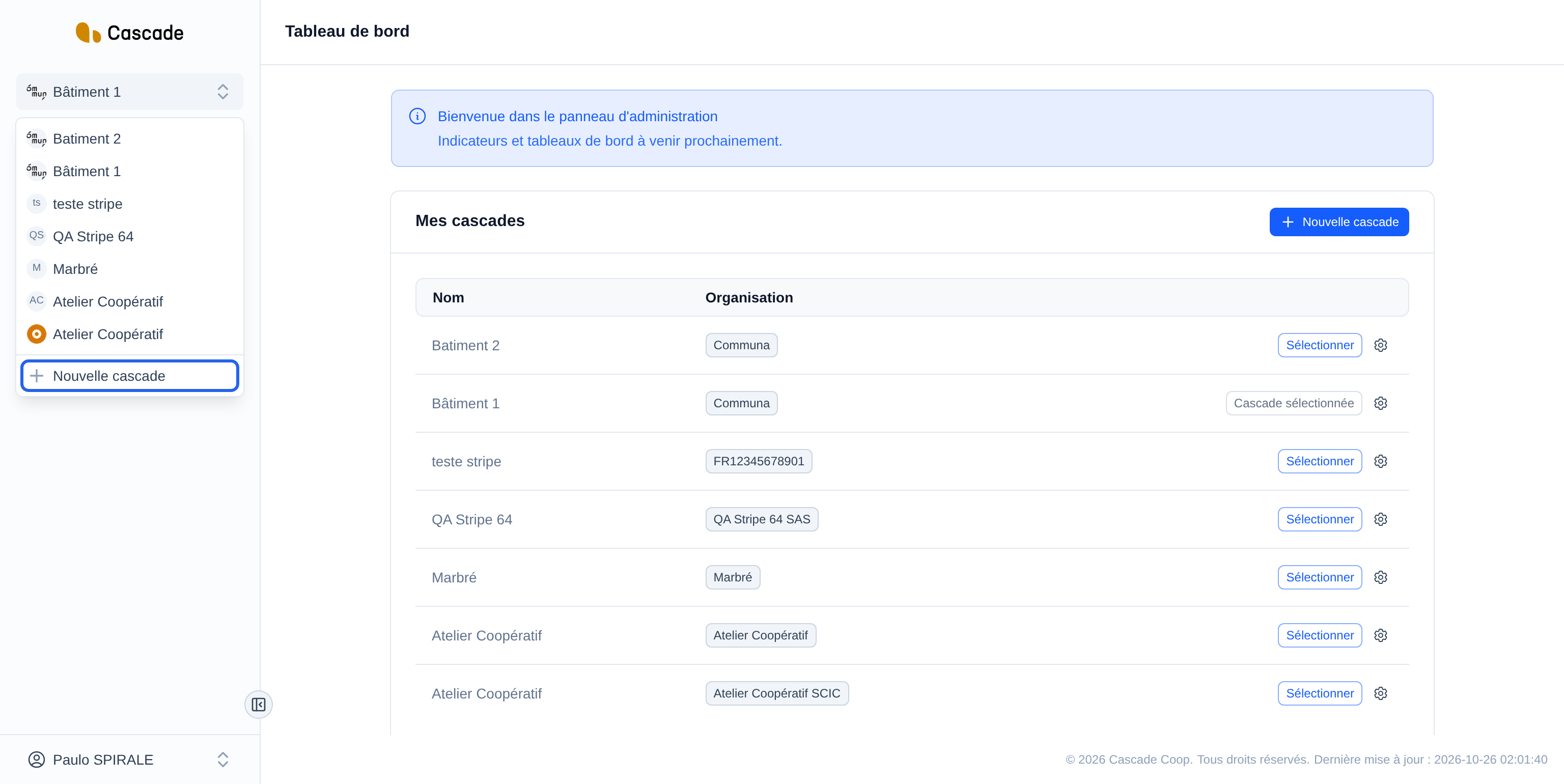
- Dans le menu de gauche, clique sur le nom de ta cascade en haut, puis sur Nouvelle cascade en bas de la liste.
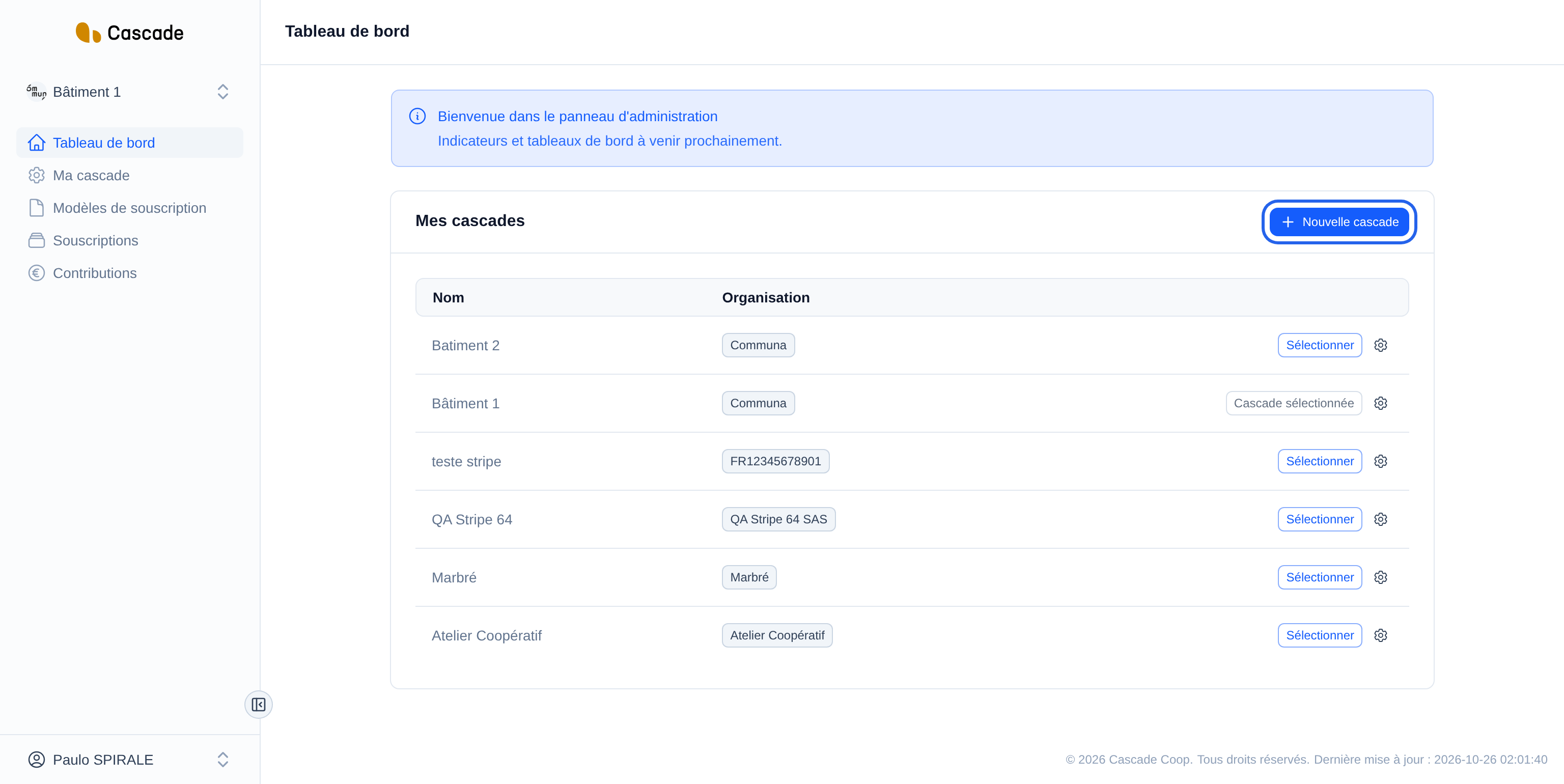
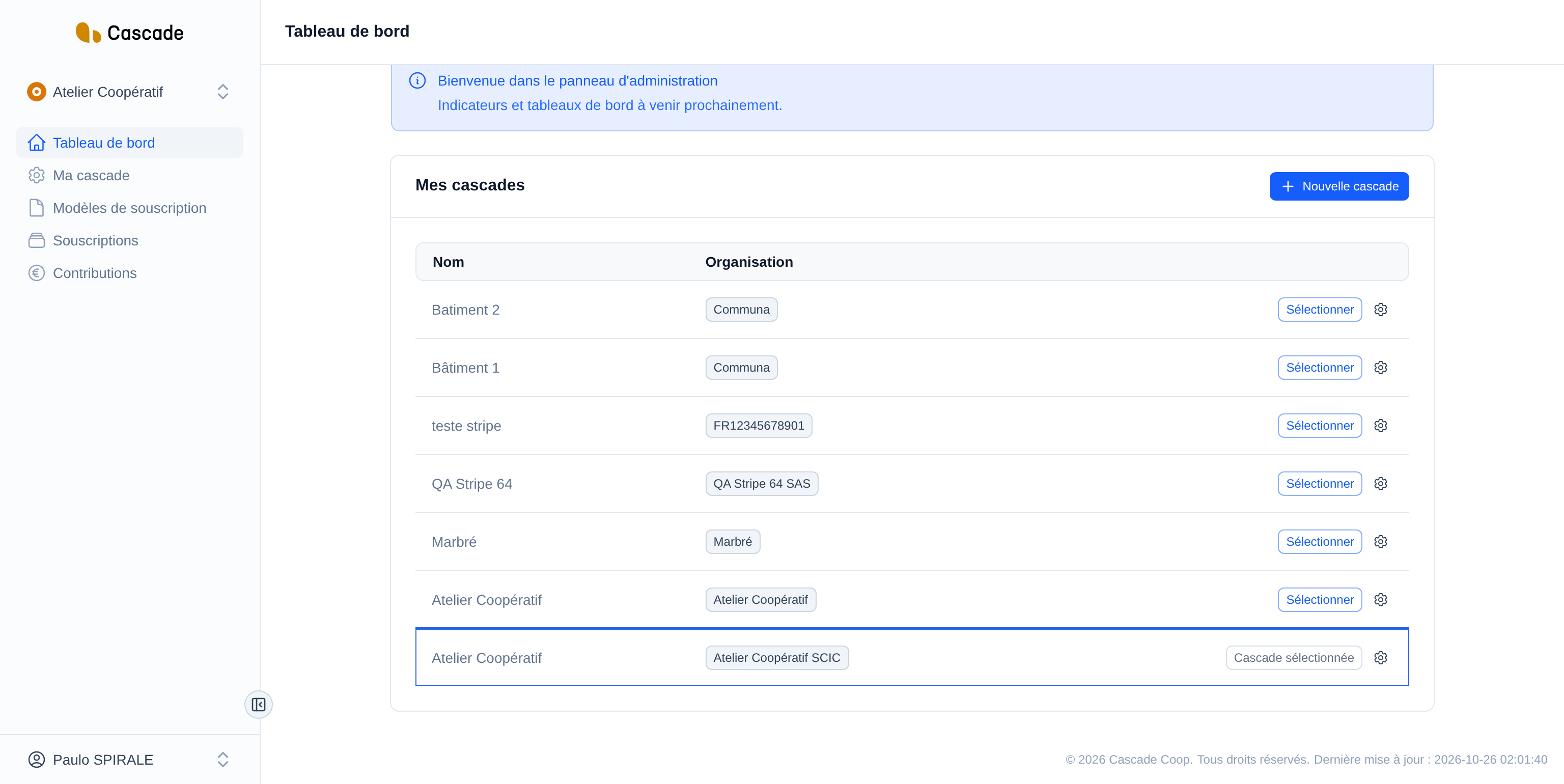
- Ou, sur le Tableau de bord, clique sur le bouton Nouvelle cascade du bloc Mes cascades.
2. Donne un nom et un préfixe
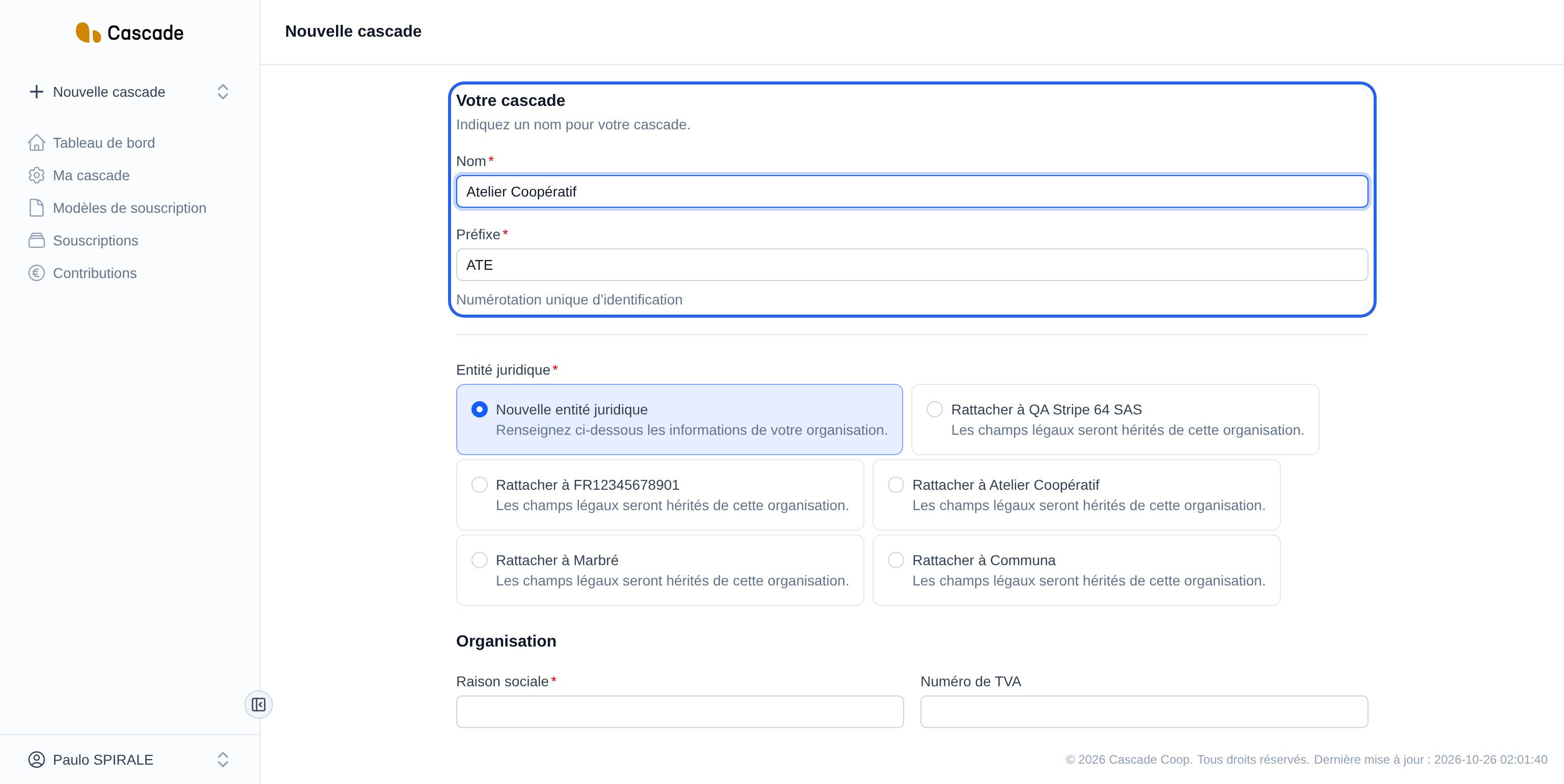
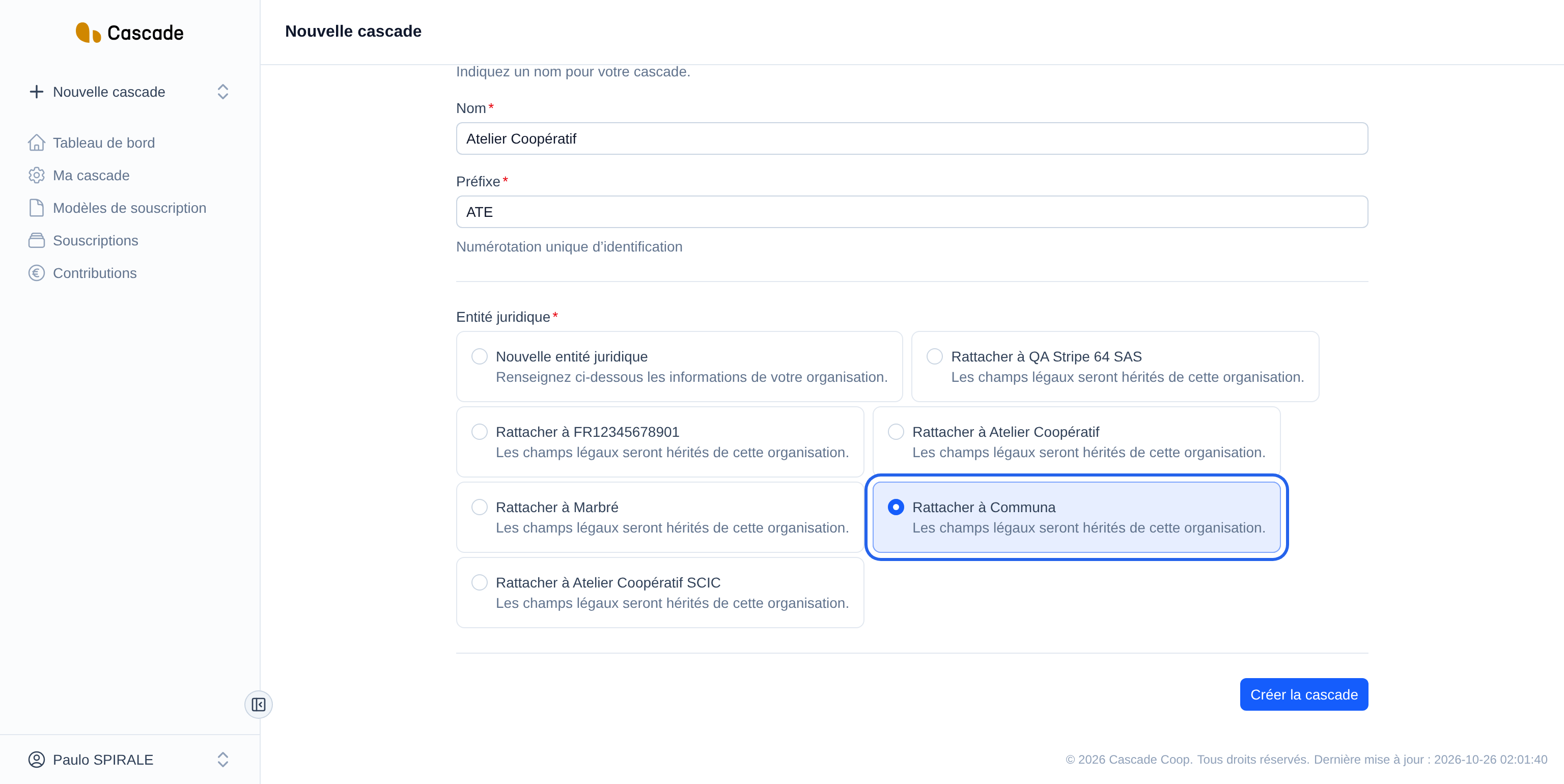
Dans la section Votre cascade, remplis le Nom. Le Préfixe se remplit tout seul à partir du nom : les trois premières lettres, sans espace ni accent, en majuscules (« Atelier Coopératif » donne ATE).
Tu peux le modifier : il reste alors tel que tu l'as saisi. Il est toujours mis en majuscules, fait 5 caractères au maximum et sert à numéroter les contrats et les factures de la cascade.
3. Choisis l'entité juridique
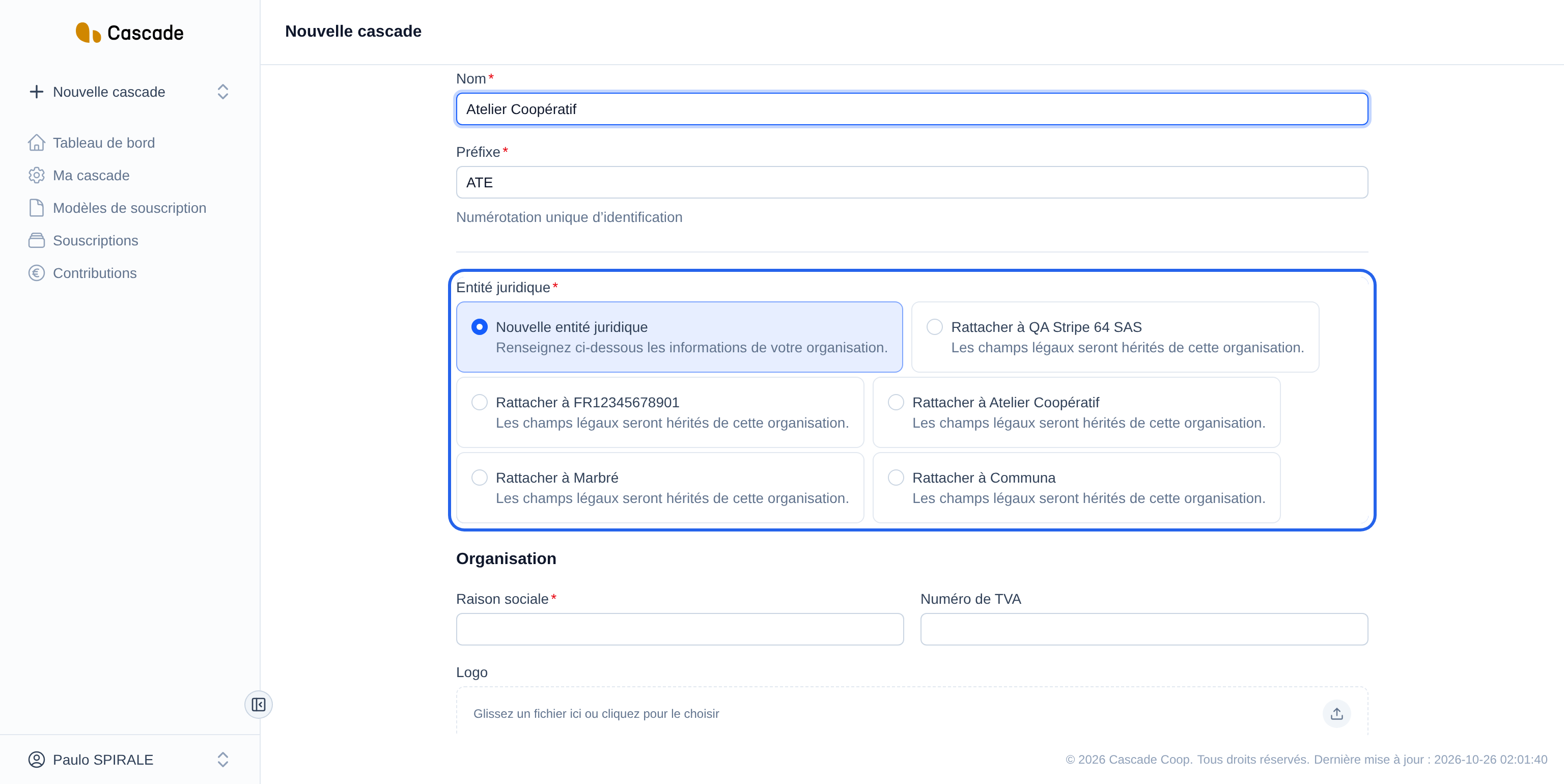
Ce choix n'apparaît que si tu fais déjà partie d'au moins une organisation. Tu as alors le choix entre :
- Nouvelle entité juridique : tu renseignes les informations de ton organisation aux étapes suivantes ;
- Rattacher à suivi du nom d'une de tes organisations : la cascade reprend ses informations légales, et les sections Organisation et Informations de facturation (étapes 4 et 5) disparaissent du formulaire. Passe directement à l'étape 6.
Si tu n'as encore aucune organisation, ce choix n'est pas proposé : le formulaire te demande directement les informations de ta nouvelle organisation.
4. Renseigne l'organisation
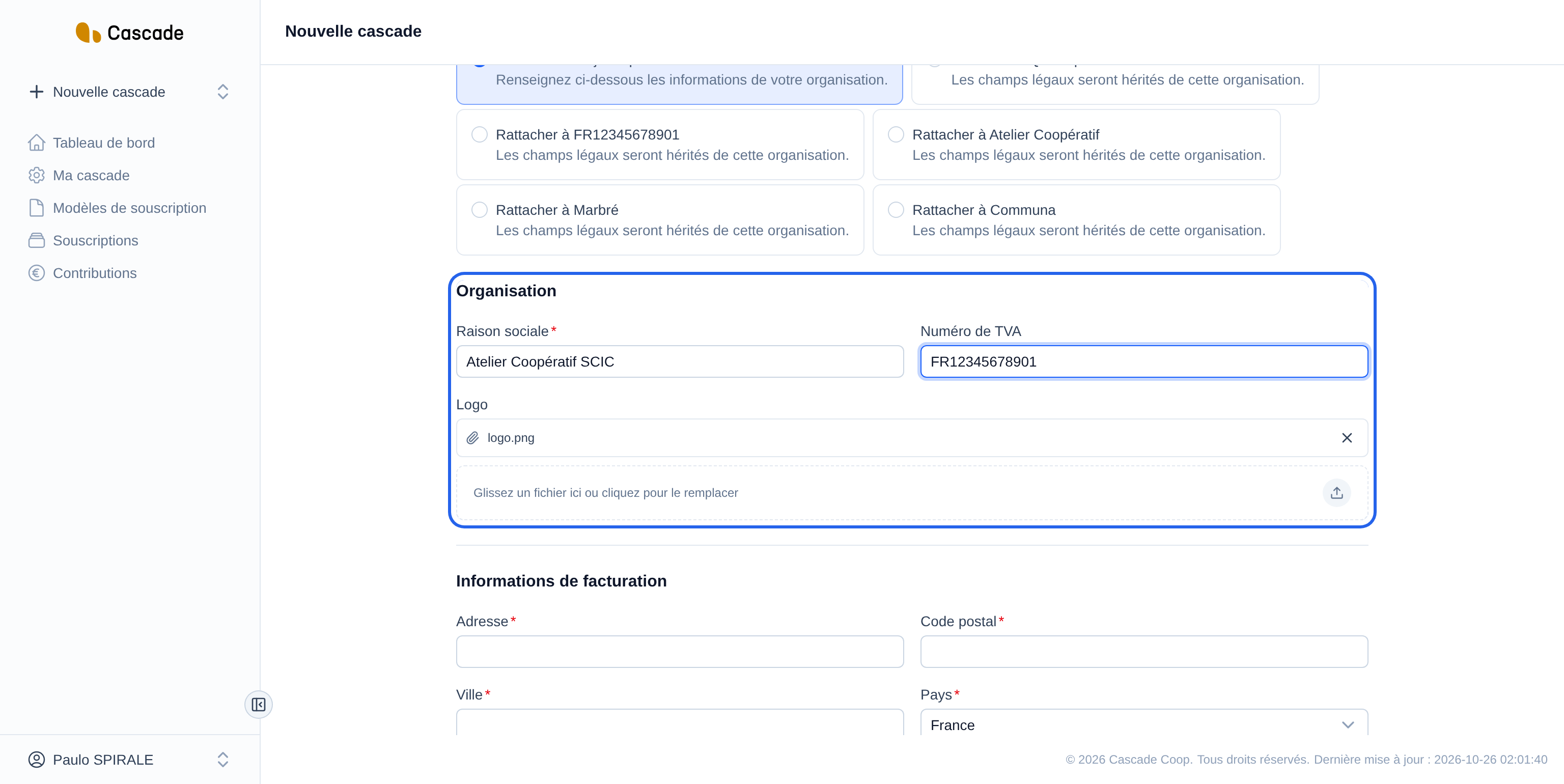
Dans la section Organisation :
- Raison sociale (obligatoire) ;
- Numéro de TVA (facultatif) ;
- Logo (facultatif) : glisse une image ou clique pour la choisir. Il apparaîtra à côté du nom de la cascade dans le menu, sur les factures et sur les contrats.
5. Renseigne les informations de facturation
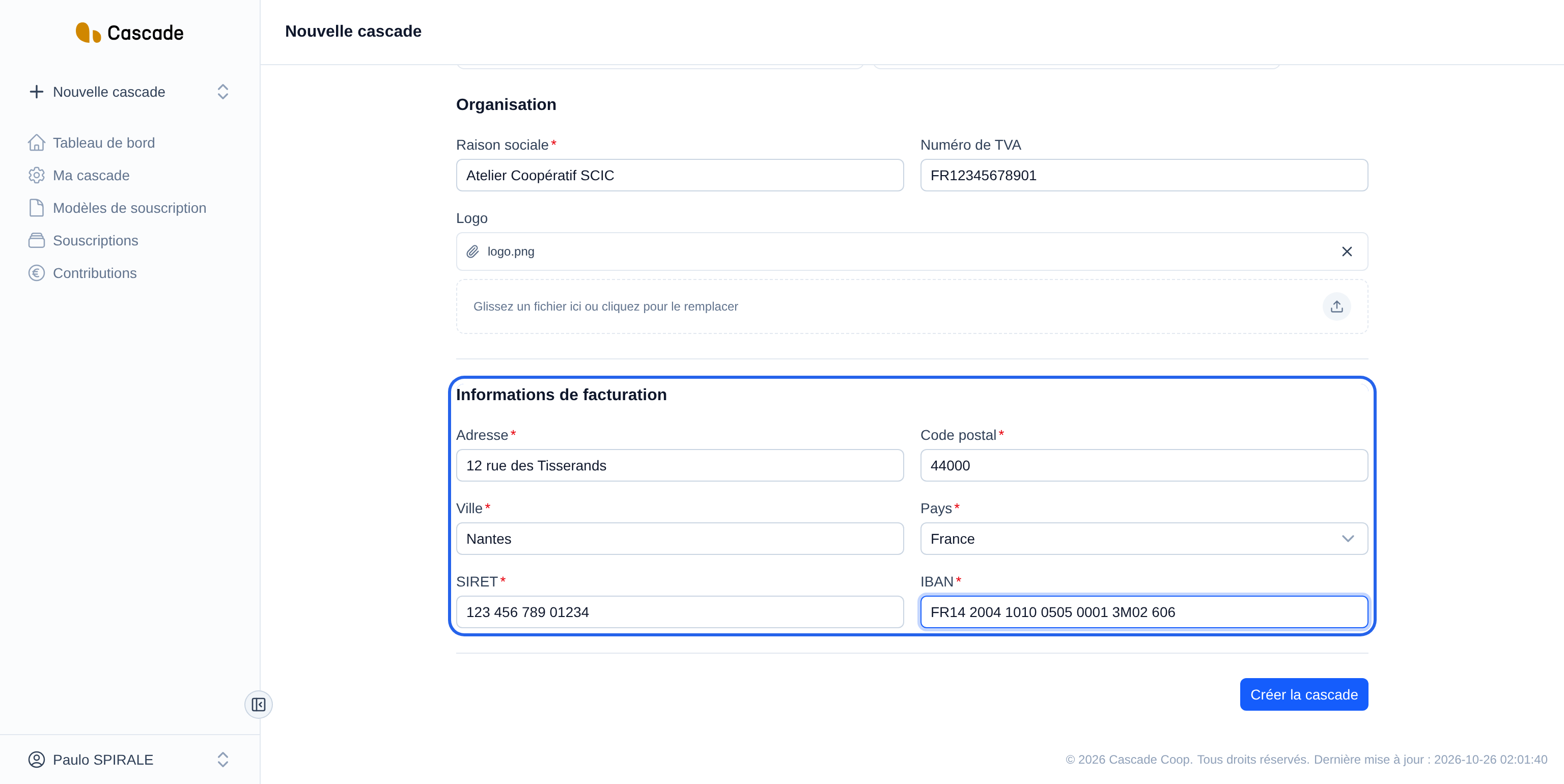
Dans la section Informations de facturation, tout est obligatoire :
- Adresse, Code postal, Ville ;
- Pays : France ou Belgique. Ce choix change le libellé du champ suivant : SIRET (14 chiffres) pour la France, N°BCE (10 chiffres) pour la Belgique ;
- SIRET ou N°BCE : les espaces et les points sont acceptés ;
- IBAN : il est vérifié (format et clé de contrôle). Une faute de frappe est refusée avant l'enregistrement.
6. Crée la cascade
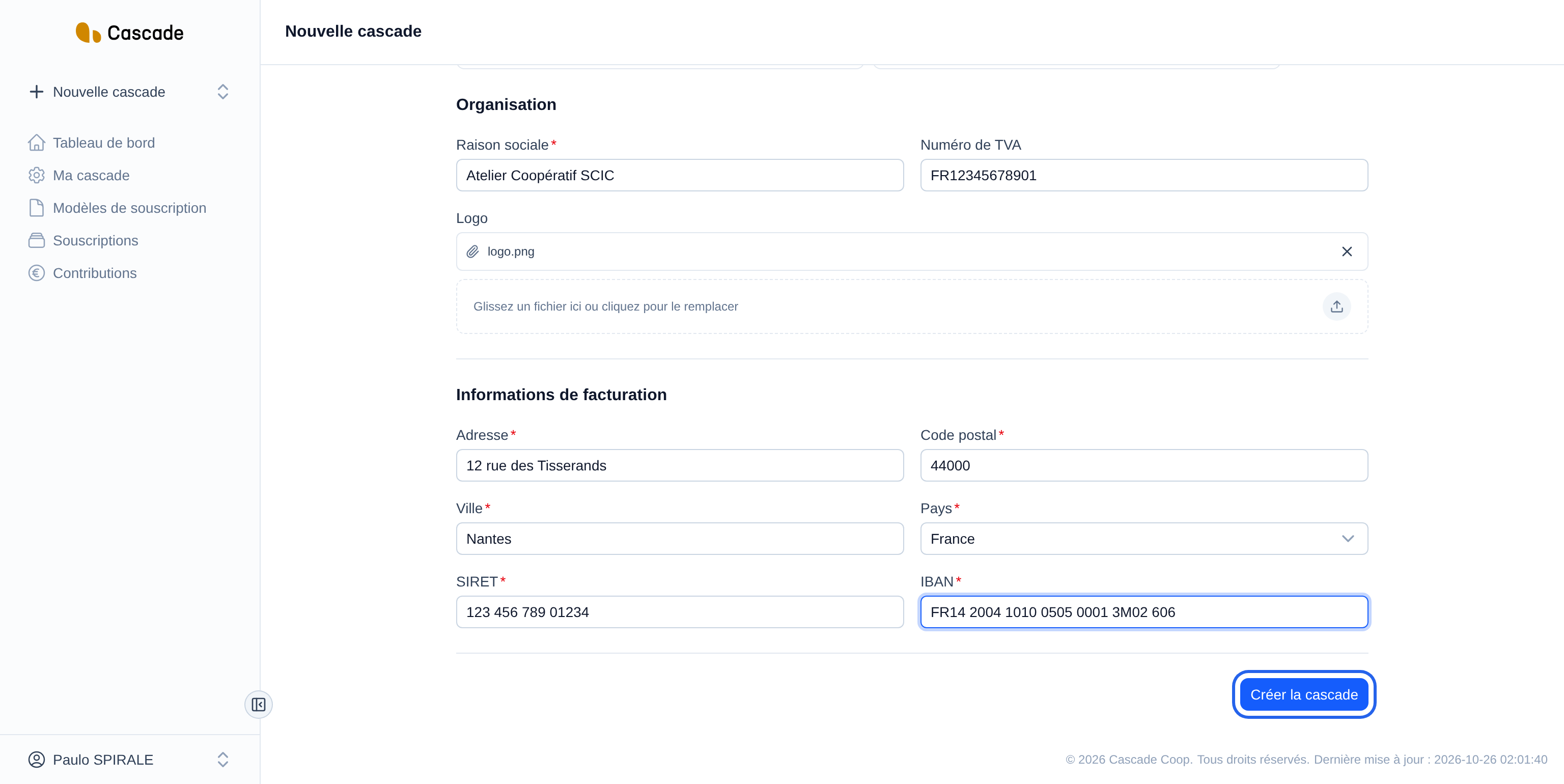
Clique sur Créer la cascade en bas du formulaire. Si un champ est incorrect, le formulaire t'indique lequel, et rien n'est créé tant que tout n'est pas valide.
7. Retrouve ta cascade
Tu arrives sur le Tableau de bord. La nouvelle cascade est sélectionnée : son nom (et son logo, si tu en as ajouté un) s'affiche en haut du menu de gauche, et elle apparaît dans le bloc Mes cascades, avec le nom de son organisation.
Et ensuite ?
- Cascade sélectionnée : l'application bascule tout de suite dans la nouvelle cascade. Tout ce que tu fais ensuite (modèles, souscriptions, contributions) se range dans celle-ci. Pour revenir à une autre, voir Changer de cascade courante.
- Cascade vide : aucun modèle de souscription n'est créé pour toi. Commence par Créer un modèle de souscription.
- Nouvelle organisation : si tu as choisi Nouvelle entité juridique, l'organisation est créée en même temps et tu en fais partie.
- Paiement par carte ou prélèvement : le compte Stripe est lié à l'organisation, pas à la cascade. Une nouvelle organisation doit donc le connecter ; une cascade rattachée à une organisation existante profite de son compte. Voir Connecter le compte Stripe de l'organisation.
- Aucun e-mail n'est envoyé.
Bon à savoir
- Le nom et le préfixe doivent être uniques au sein d'une même organisation. Sinon, le formulaire affiche « Le nom doit être unique pour cette organisation. » ou « Le préfixe doit être unique pour cette organisation. ». Deux organisations différentes peuvent avoir le même nom ou le même préfixe.
- Toutes les cascades d'une même organisation partagent ses informations légales et son logo, et tous les membres de l'organisation les voient et les gèrent. Modifier ces informations dans une cascade les modifie donc pour toutes les autres. Voir Modifier les réglages de la cascade (identité juridique, IBAN, TVA, adresse, logo, préfixe).
- Tu peux modifier le nom, le préfixe et les informations légales plus tard, depuis Ma cascade. En revanche, il n'existe pas pour l'instant de bouton pour supprimer une cascade.
- Le choix du pays ne propose que la France et la Belgique pour l'instant.
Questions fréquentes
Ce choix n'est proposé que si tu fais déjà partie d'au moins une organisation. Pour ta toute première cascade, tu renseignes forcément une nouvelle entité juridique.
Rattache la cascade quand elle relève de la même structure légale (même raison sociale, même IBAN, même SIRET), par exemple pour un second bâtiment. Crée une nouvelle entité juridique quand l'organisation est une autre structure : ses informations légales, son IBAN et son compte Stripe sont alors distincts.
Pour l'instant, une cascade ne peut pas être supprimée depuis l'application. Tu peux seulement la renommer depuis Ma cascade.