Créer un modèle de souscription
Un modèle de souscription regroupe les réglages communs à plusieurs souscriptions : récurrence, mode d'envoi, moyen de paiement, reçu et, si besoin, contrat et avenants. Le formulaire tient en une étape en Adhésion simple, en trois avec un contrat.
Avant de commencer
- Si tu veux proposer le paiement par Prélèvement SEPA, le compte de paiement en ligne de l'organisation doit être connecté et opérationnel (voir Connecter le compte Stripe de l'organisation). Sinon un avertissement s'affiche dans le formulaire.
- Si tu veux que les contributeurs signent un contrat, prépare le texte du contrat : tu le rédiges dans le formulaire, avec des données qui se remplissent toutes seules.
- Rien n'est enregistré tant que tu n'as pas cliqué sur le bouton de création à la dernière étape. Tu peux revenir en arrière avec Précédent sans rien perdre.
Étapes
1. Ouvre le formulaire de création
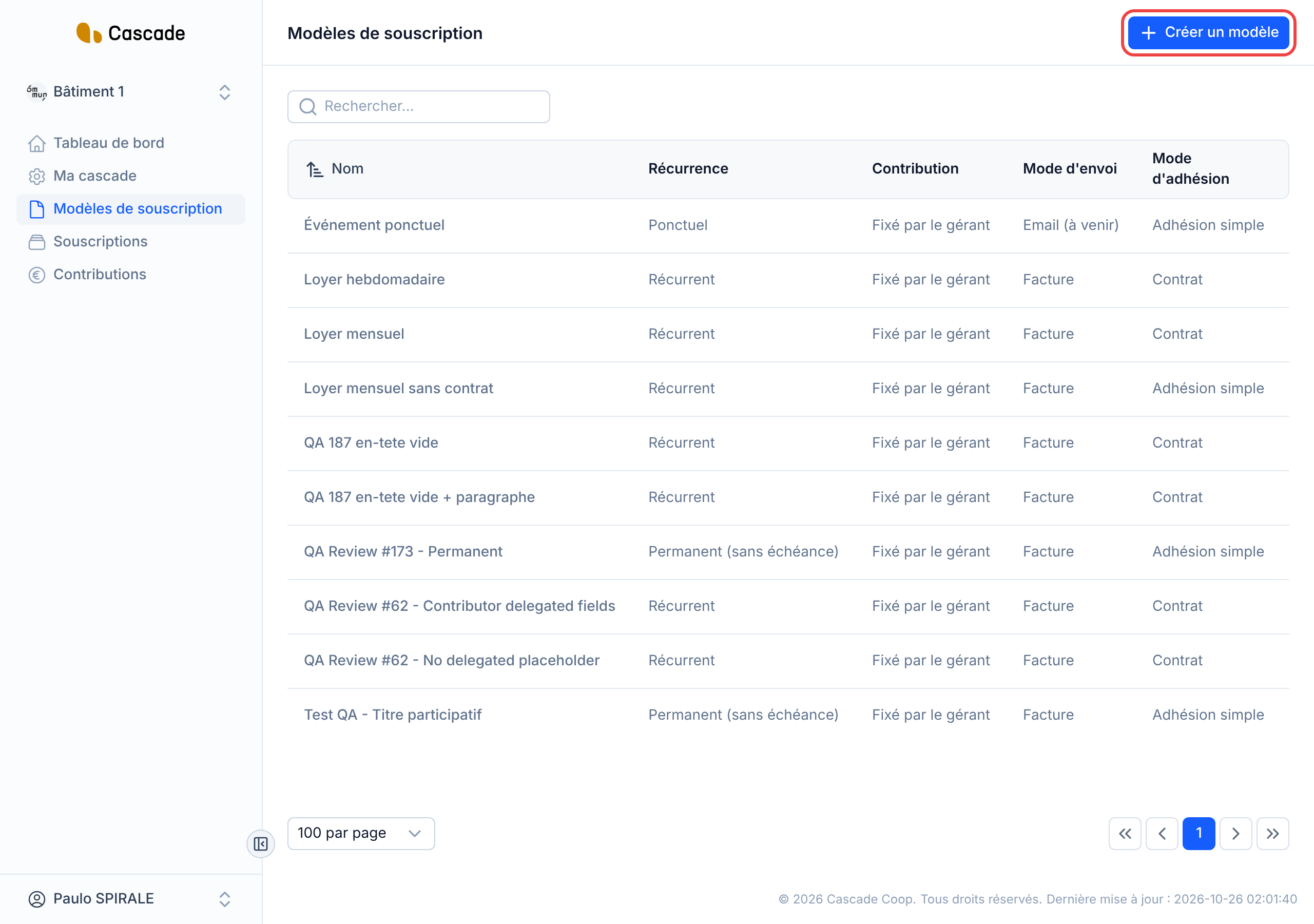
Dans le menu, va dans Modèles de souscription, puis clique sur Créer un modèle. Le formulaire s'ouvre sur l'étape Configuration générale.
2. Renseigne les informations générales
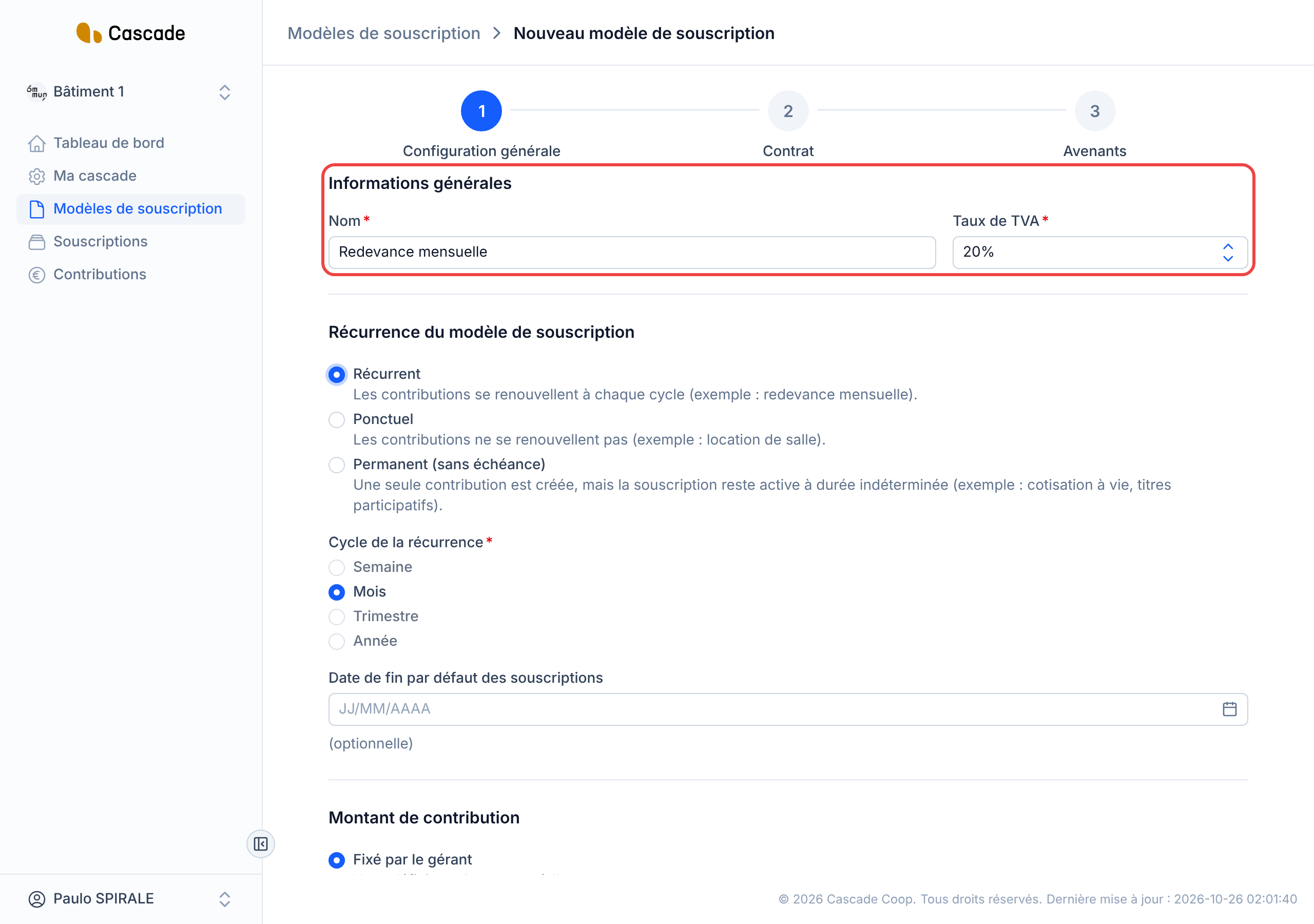
Donne un Nom au modèle, celui que tu retrouveras dans les listes et à la création d'une souscription. Choisis le Taux de TVA applicable (par exemple 20 %).
3. Choisis la récurrence
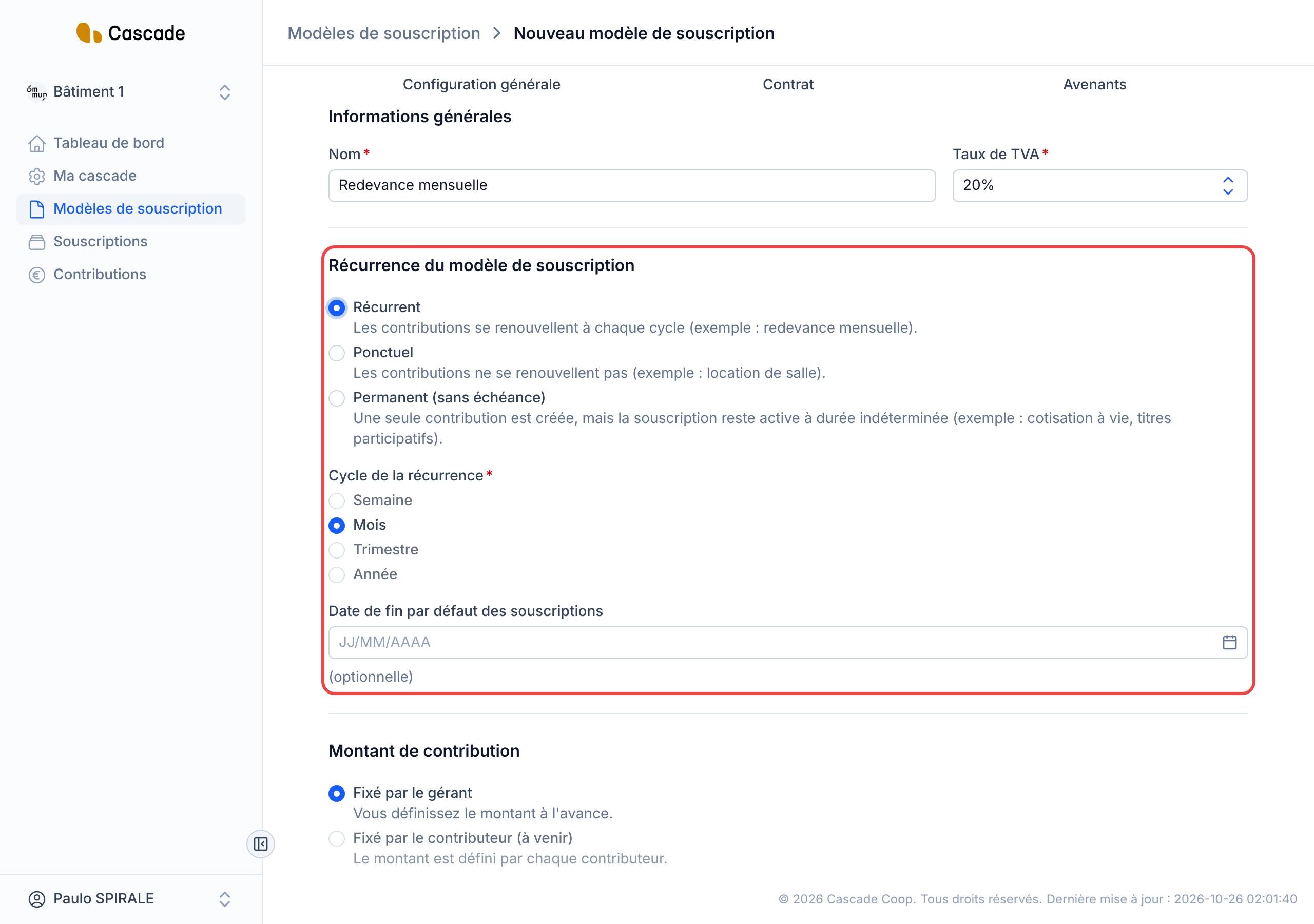
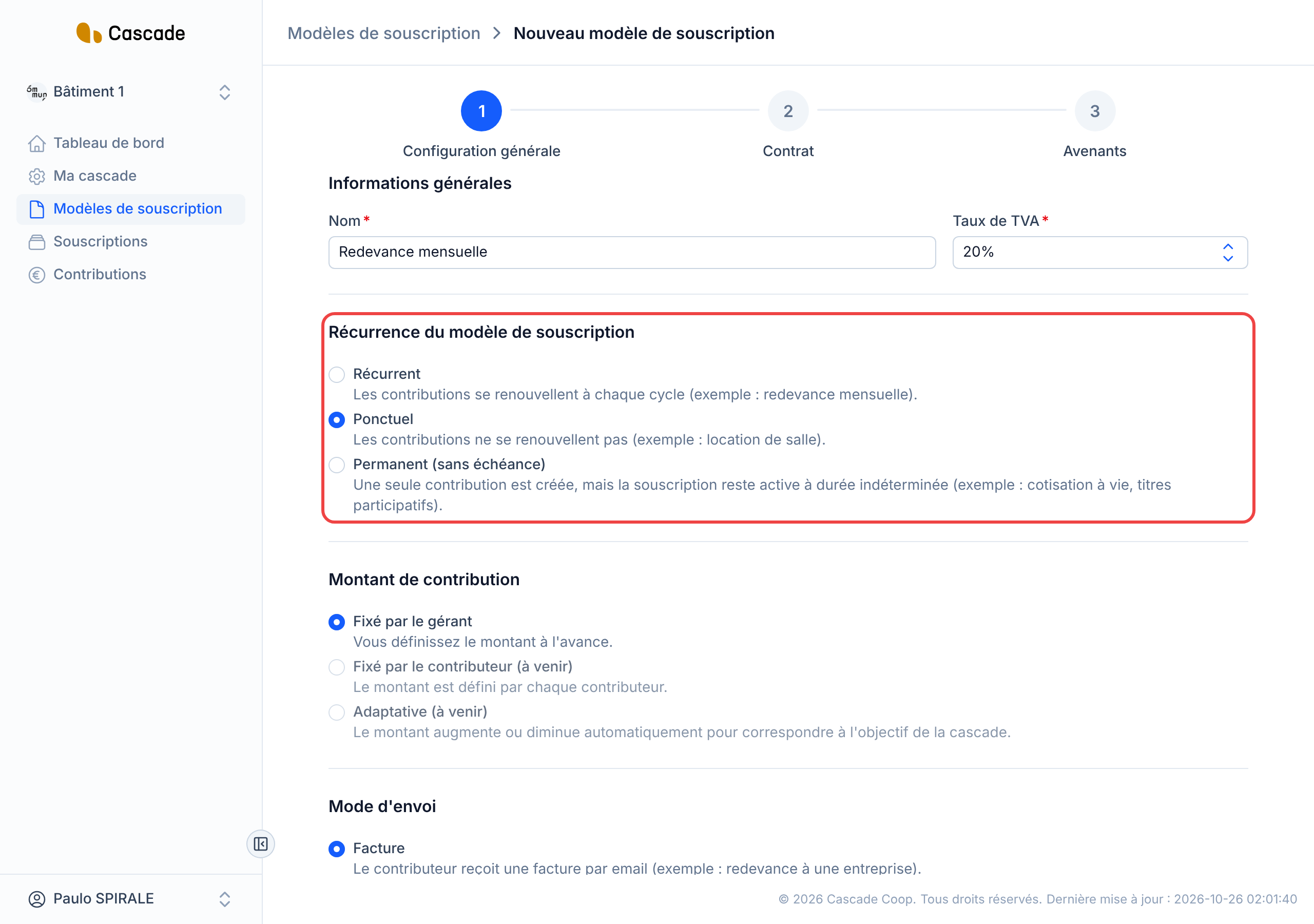
Dans la section de récurrence, trois choix :
- Récurrent : la contribution revient à intervalles réguliers. Choisis alors le cycle (Mois pour l'instant, les autres cycles ne sont pas encore disponibles) et, si tu veux, une date de fin par défaut des souscriptions.
- Ponctuel : une seule contribution, à la date de début de la souscription.
- Permanent : une seule contribution à la date de début, sans fin prévue.
Pour Ponctuel et Permanent, aucun champ supplémentaire n'apparaît.
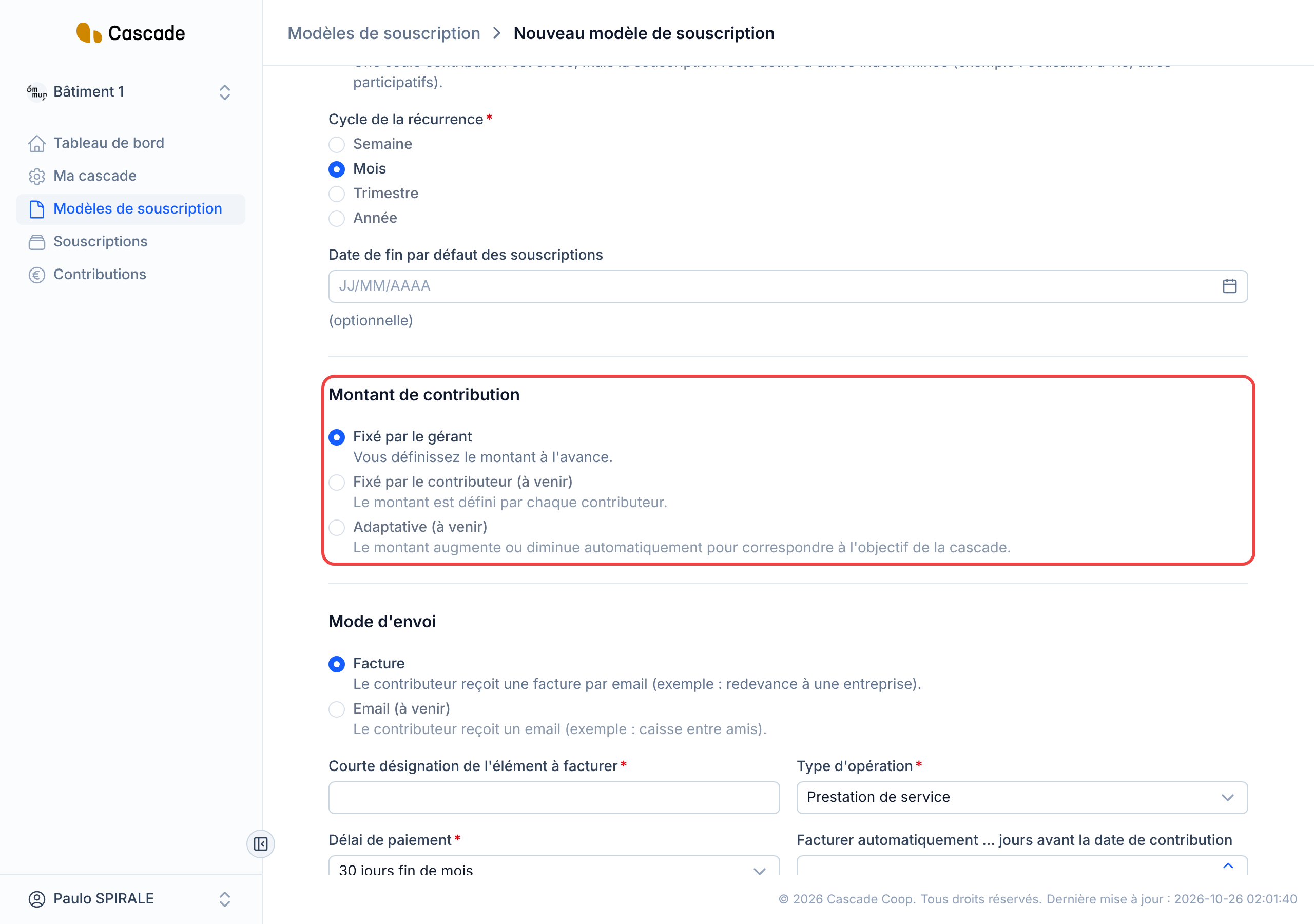
4. Vérifie le montant de contribution
Pour l'instant, une seule option existe : le montant est fixé par le gérant, c'est-à-dire que tu le saisis toi-même à la création de chaque souscription. Rien à régler ici.
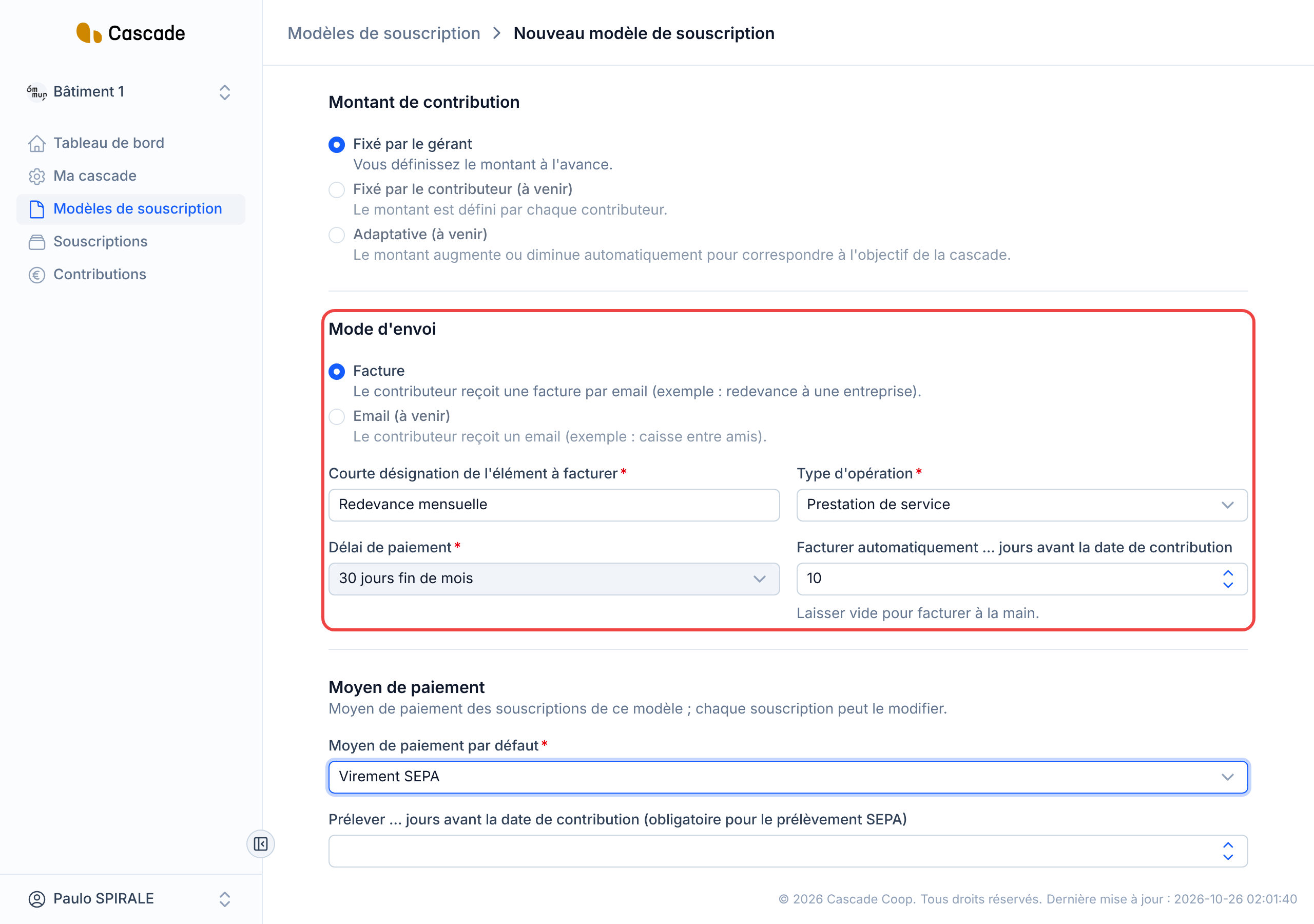
5. Règle le mode d'envoi
Avec Facture, tu renseignes une Désignation (le libellé qui apparaîtra sur la facture), le Type d'opération, le Délai de paiement et le nombre de jours avant la date de la contribution à partir duquel la facture est créée automatiquement. L'option Email est annoncée « à venir » et ne peut pas être choisie.
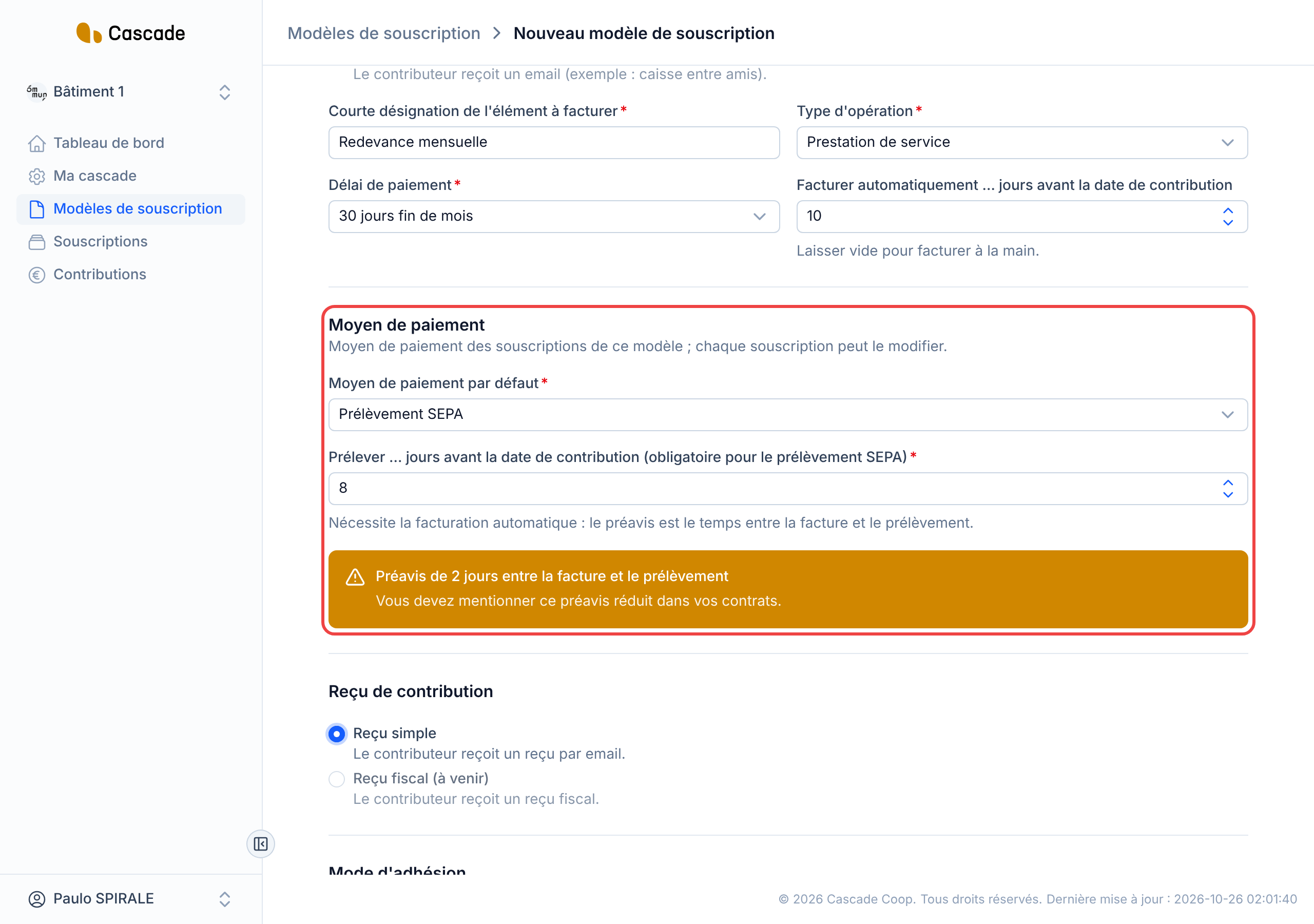
6. Choisis le moyen de paiement par défaut
Cinq moyens sont proposés : Carte bancaire, Virement SEPA, Prélèvement SEPA, Espèces et Chèque. Avec Prélèvement SEPA, un champ de délai de prélèvement apparaît : il faut au moins 2 jours entre la facture et le prélèvement, la facturation automatique doit être active, et un avertissement te prévient quand le préavis est réduit (entre 2 et 13 jours). Un autre avertissement s'affiche si le compte de paiement en ligne n'est pas opérationnel. Voir Choisir le moyen de paiement par défaut et le délai de prélèvement.
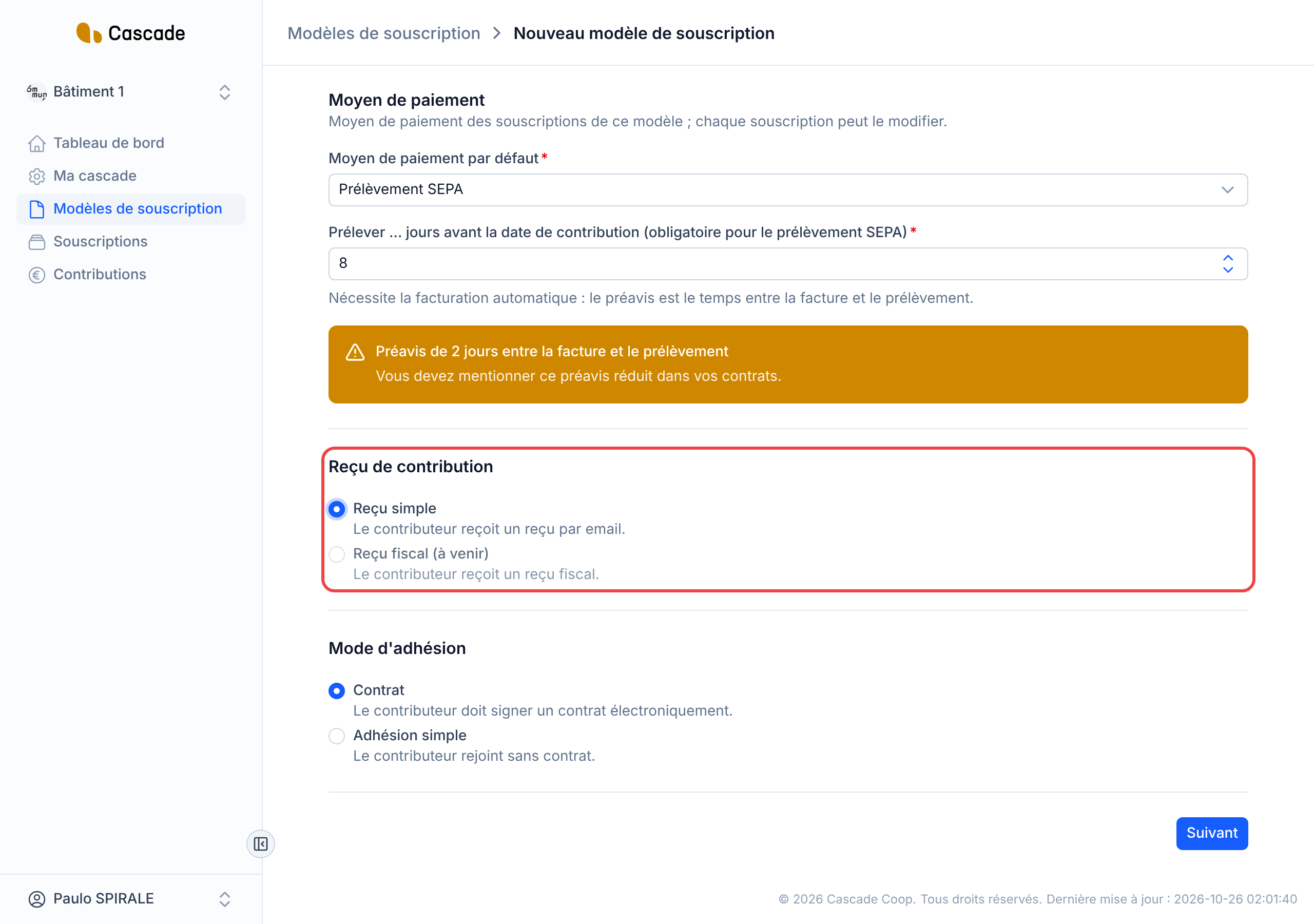
7. Choisis le reçu de contribution
Un seul type est disponible pour l'instant : le reçu simple.
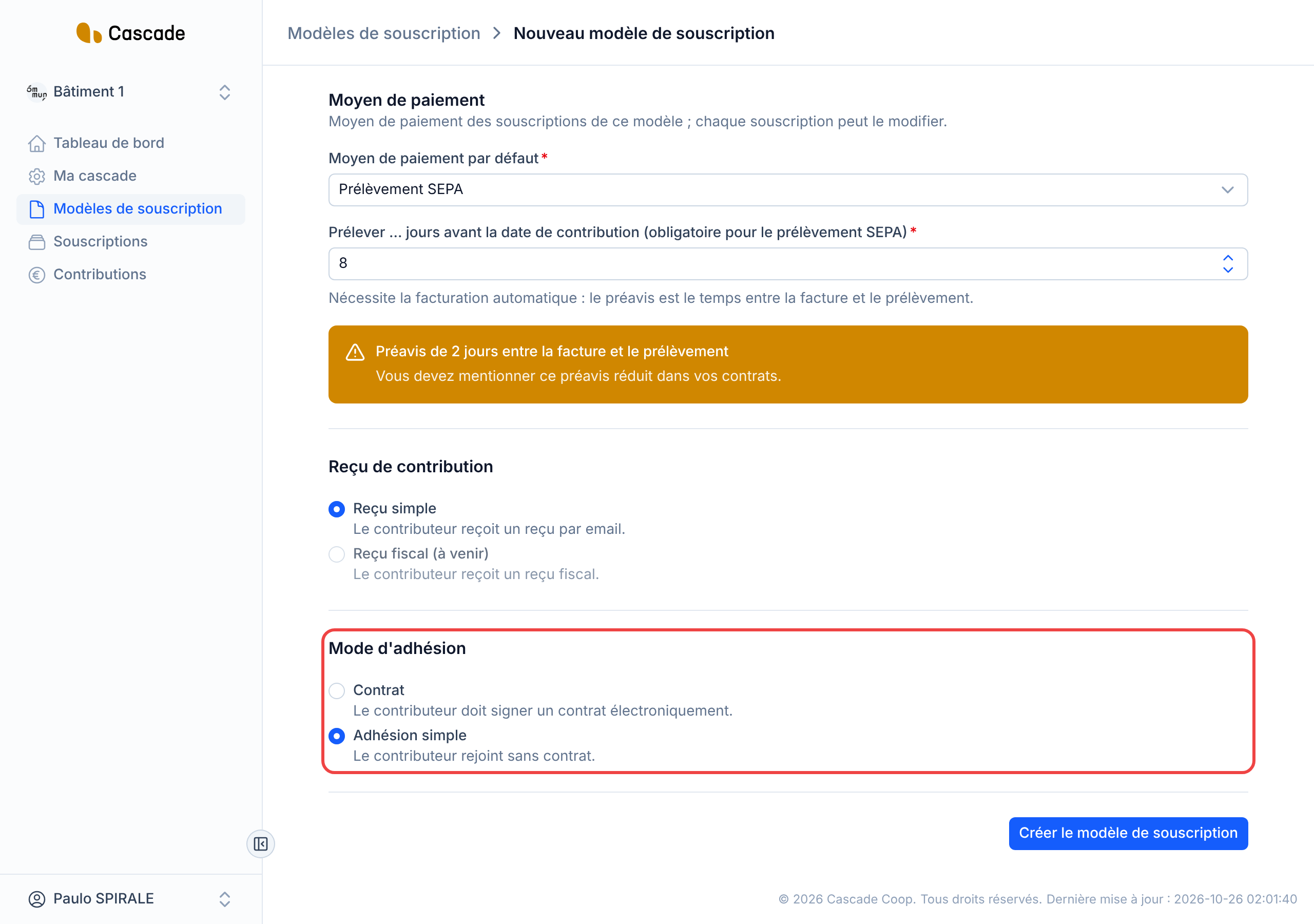
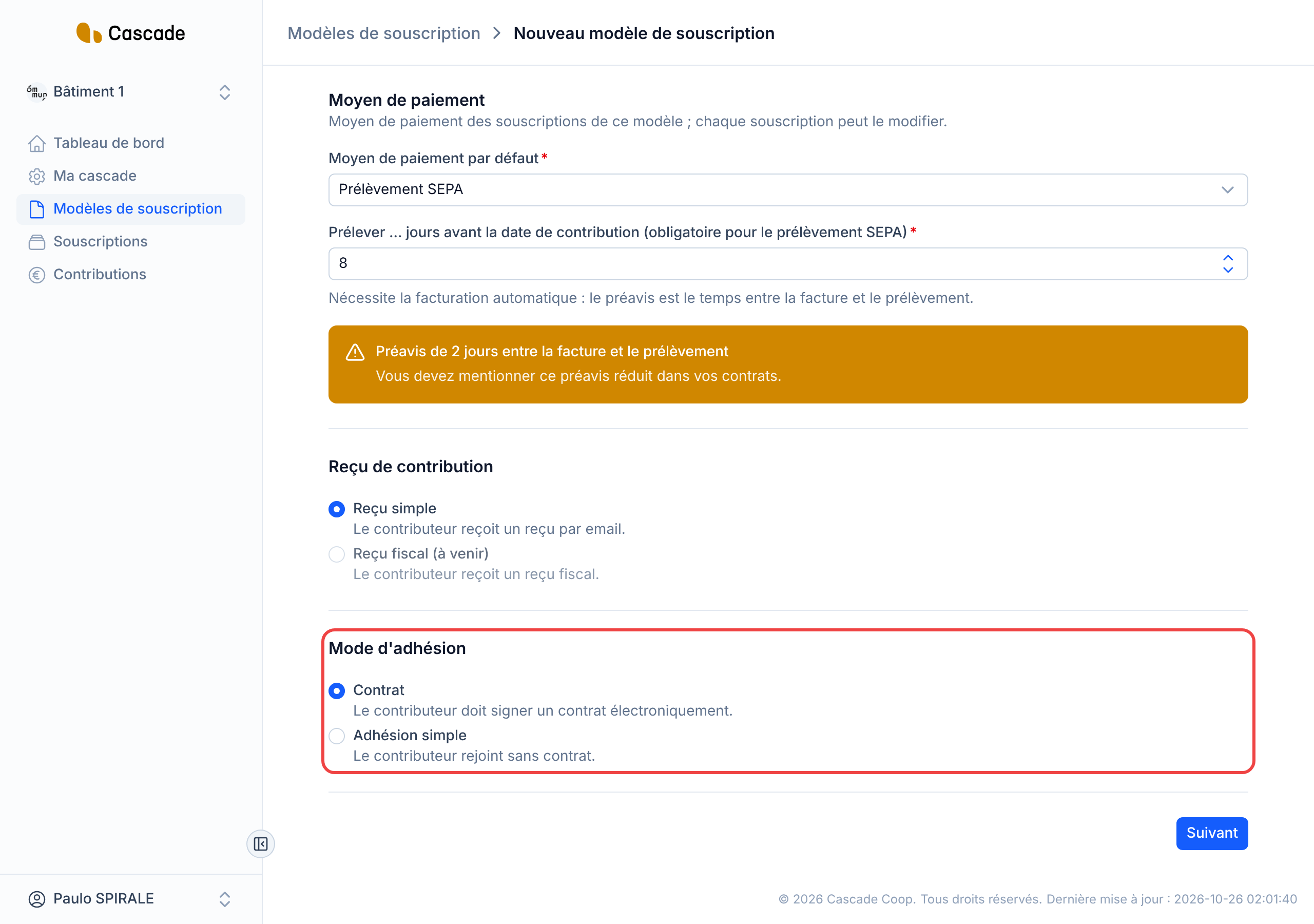
8. Choisis le mode d'adhésion
- Adhésion simple : le contributeur n'a rien à signer. Le formulaire est terminé, tu peux créer le modèle.
- Contrat : le contributeur signe un contrat. Deux étapes s'ajoutent : Contrat et Avenants. Clique sur Suivant.
9. Prépare les documents du contrat
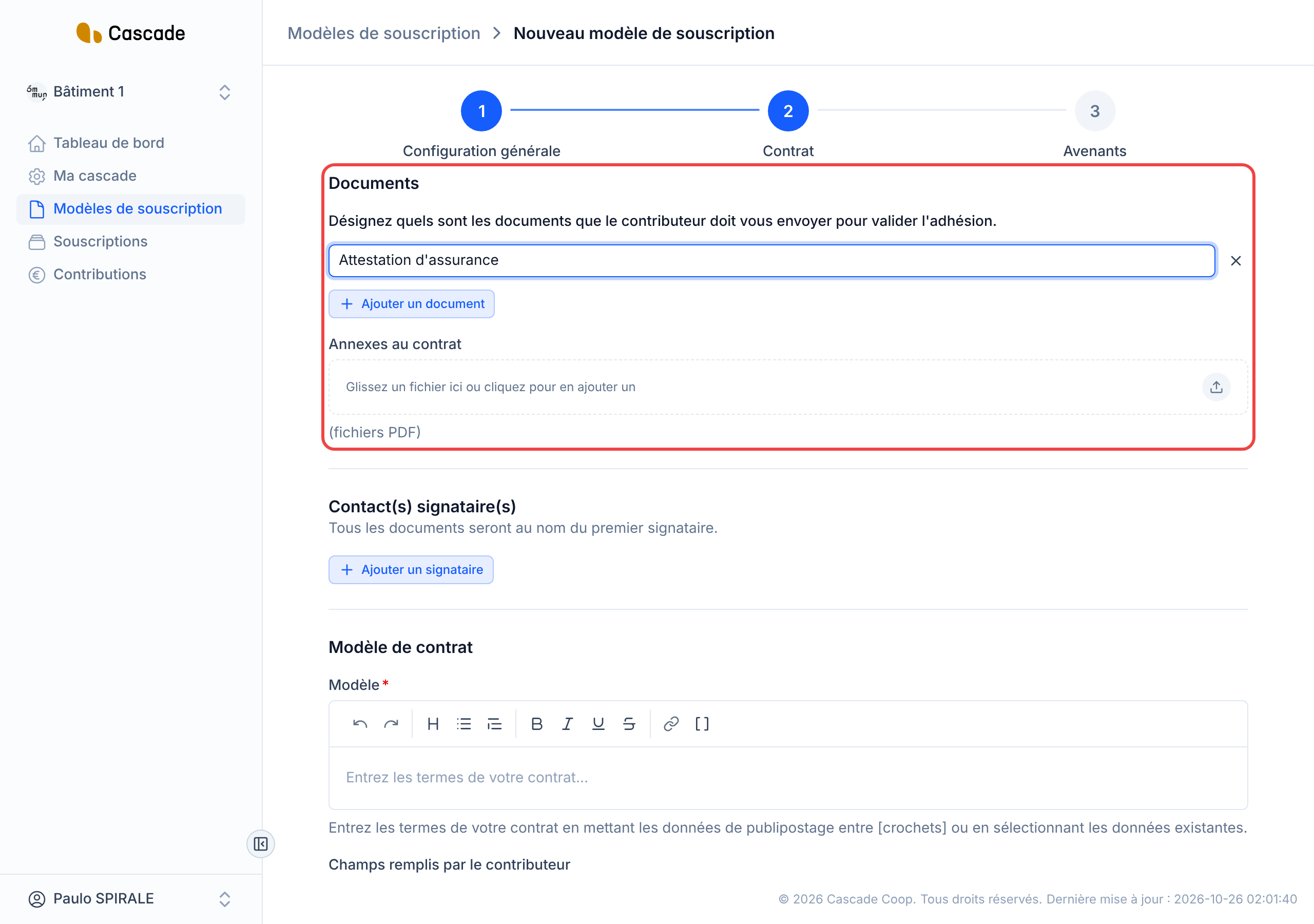
À l'étape Contrat, tu peux demander des documents justificatifs au contributeur : le réglage est détaillé dans Définir les documents justificatifs demandés. Tu peux aussi joindre des annexes au format PDF, qui seront ajoutées au contrat.
10. Ajoute les signataires
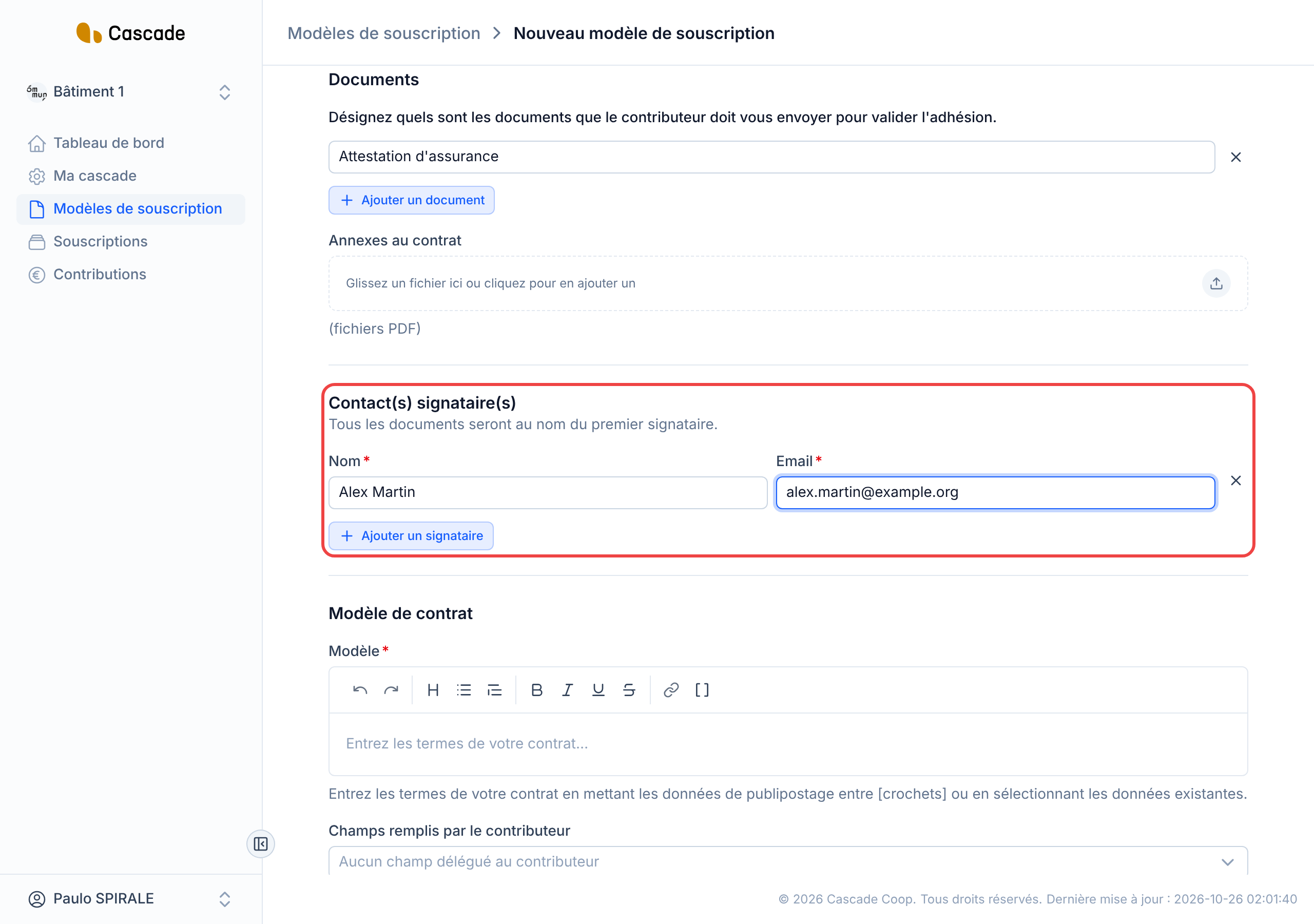
Dans Contact(s) signataire(s), renseigne le nom et l'adresse e-mail de chaque personne qui signera pour ton organisation.
11. Rédige le modèle de contrat
Écris le texte du contrat dans l'éditeur. Tape [ (crochet ouvrant) ou clique sur le bouton des Données de publipostage pour insérer une donnée qui sera remplacée à la création de chaque contrat (nom du contributeur, montant, dates…). Le détail est dans Rédiger le modèle de contrat (variables entre crochets).
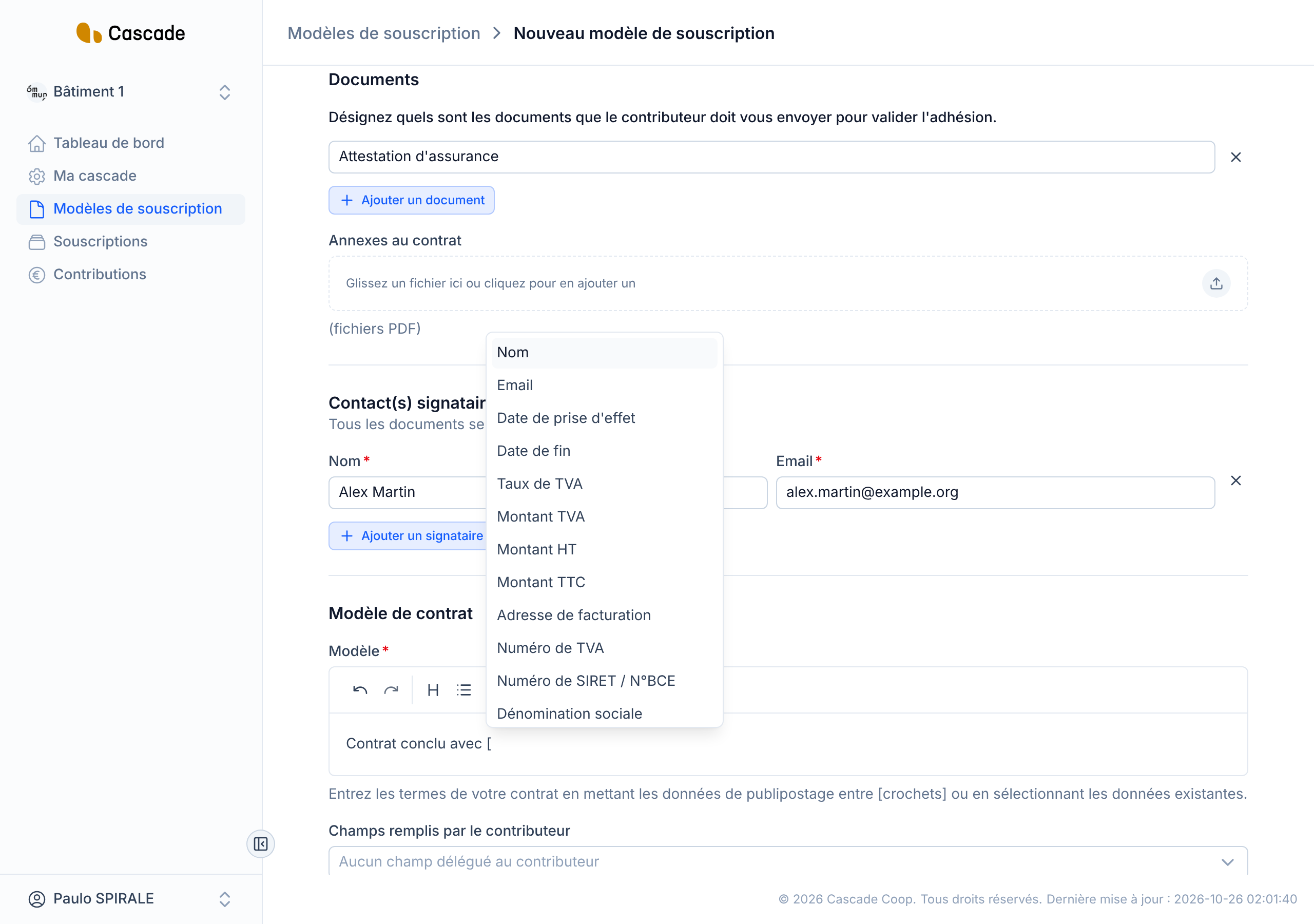
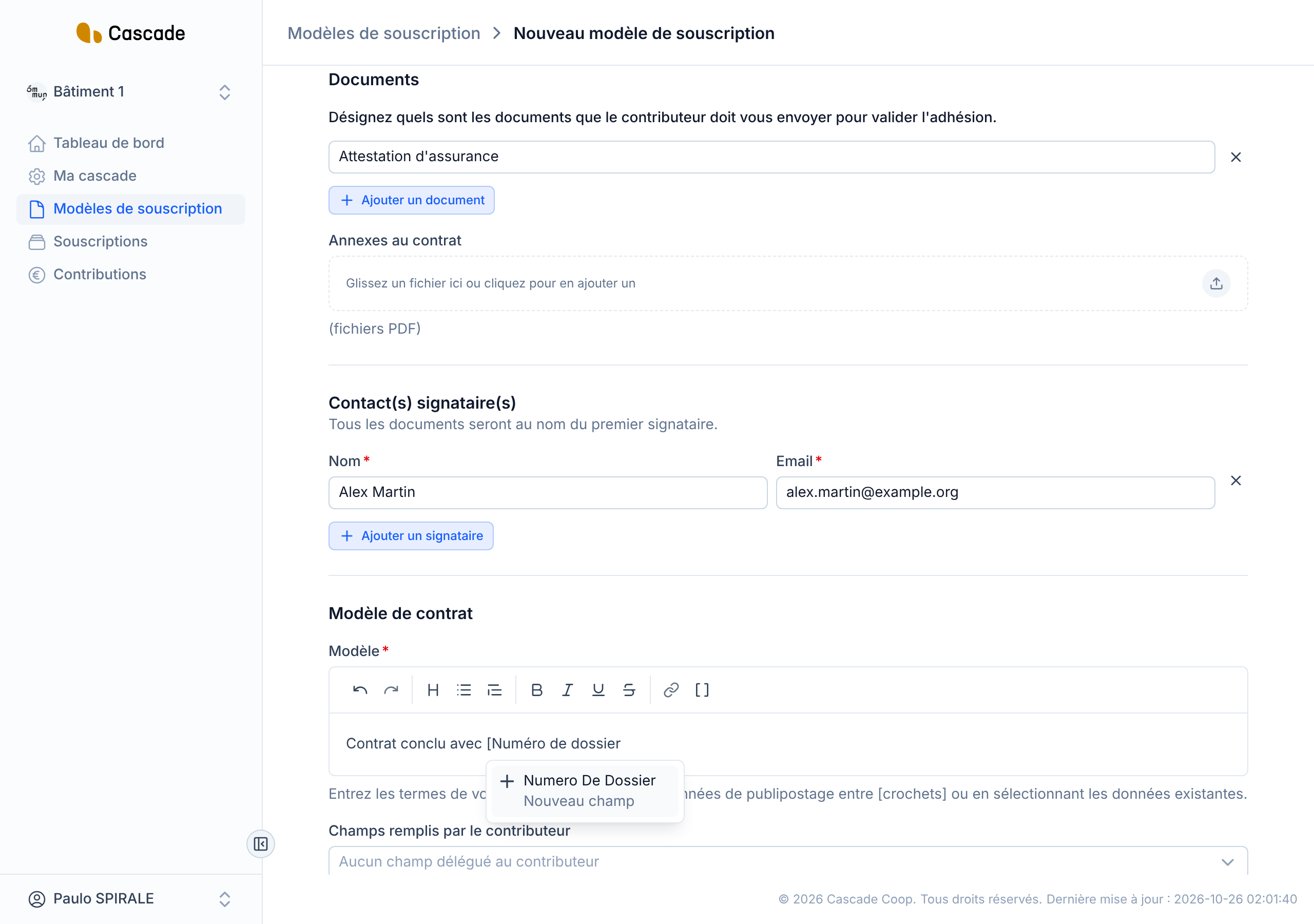
Pour une information qui n'existe pas encore, choisis Nouveau champ : le champ est créé et ajouté au texte.
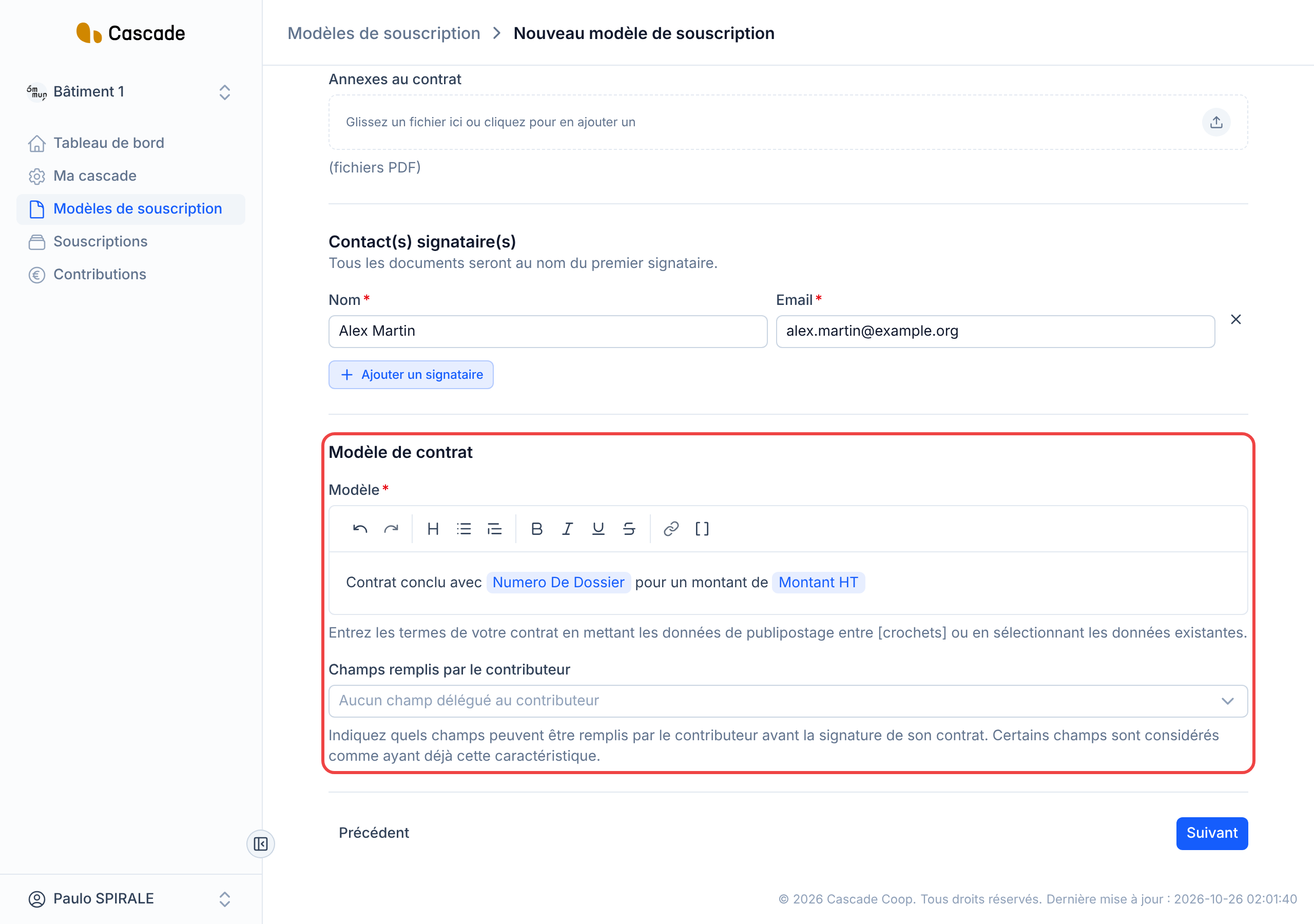
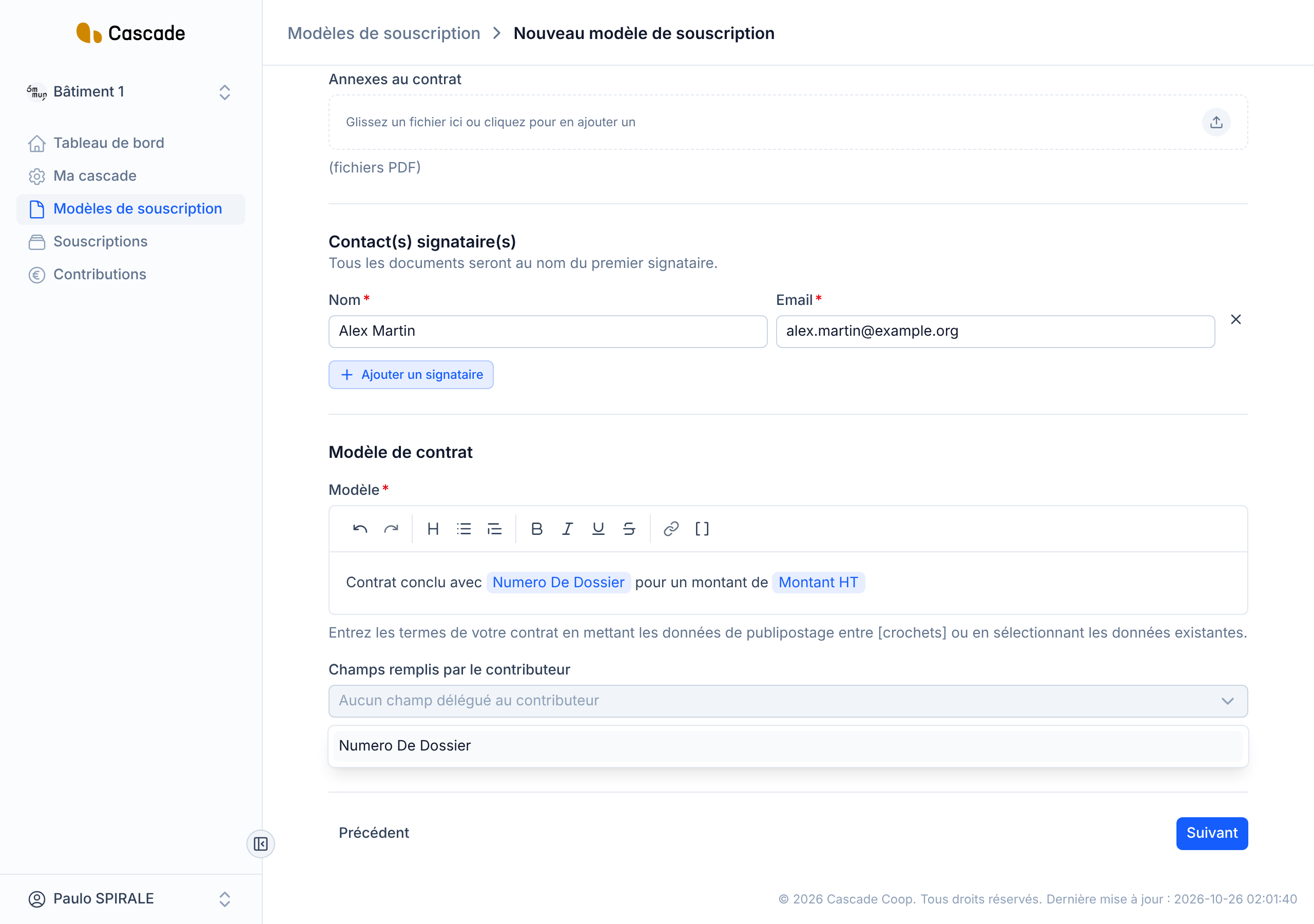
Un champ peut aussi être rempli par le contributeur lui-même au moment de la signature.
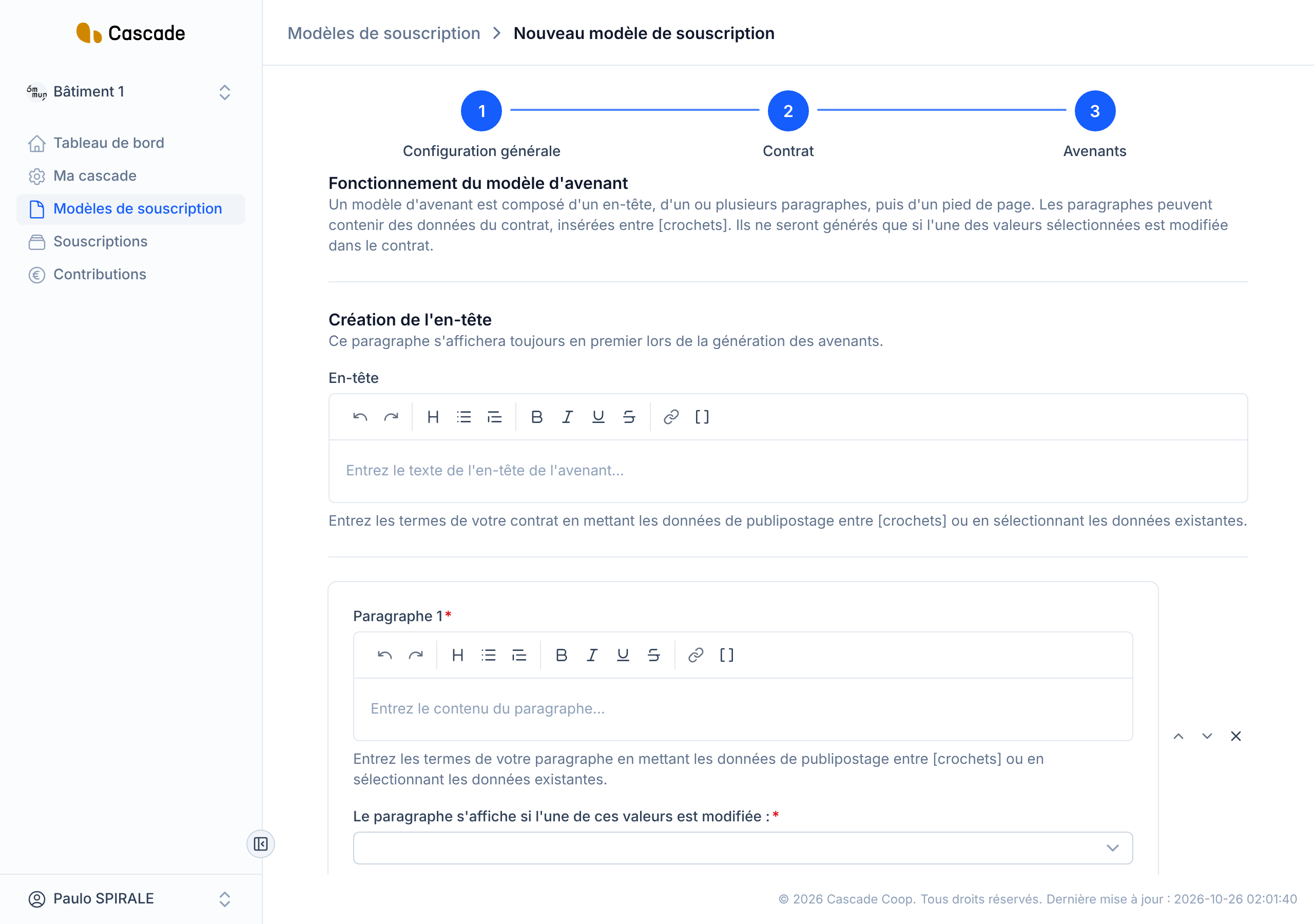
12. Configure le modèle d'avenant
Clique sur Suivant pour arriver à l'étape Avenants. Le modèle d'avenant se compose d'un en-tête, de paragraphes qui n'apparaissent que si un changement précis est fait, et d'un pied de page. Par défaut, il contient un paragraphe vide. Le détail est dans Configurer le modèle d'avenant (paragraphes conditionnels).
13. Crée le modèle
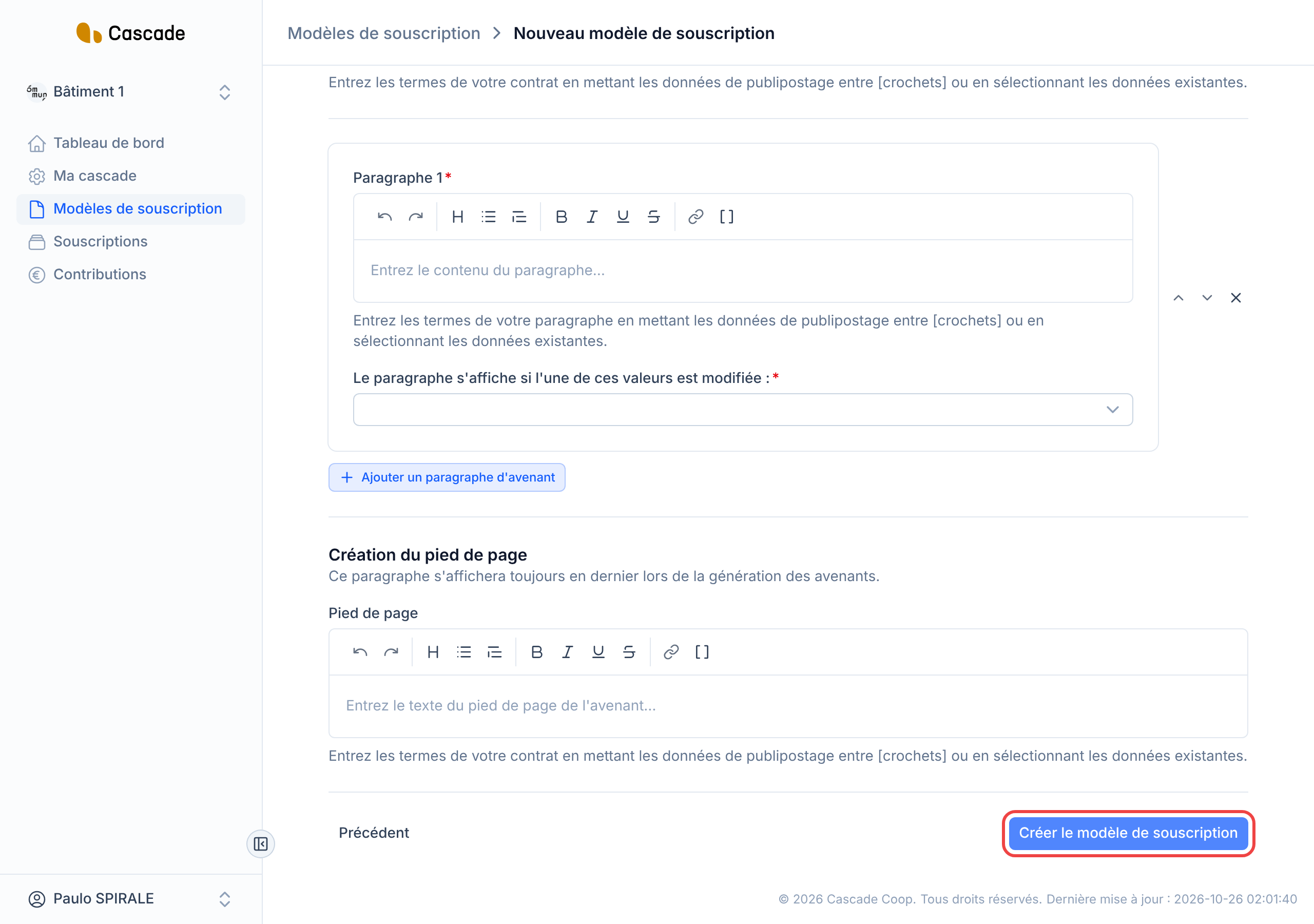
Vérifie tes réglages, puis clique sur Créer le modèle de souscription (en bas de l'étape Configuration générale en Adhésion simple, de l'étape Avenants en Contrat). Si un champ est incomplet, un message t'indique lequel corriger avant de continuer.
Et ensuite ?
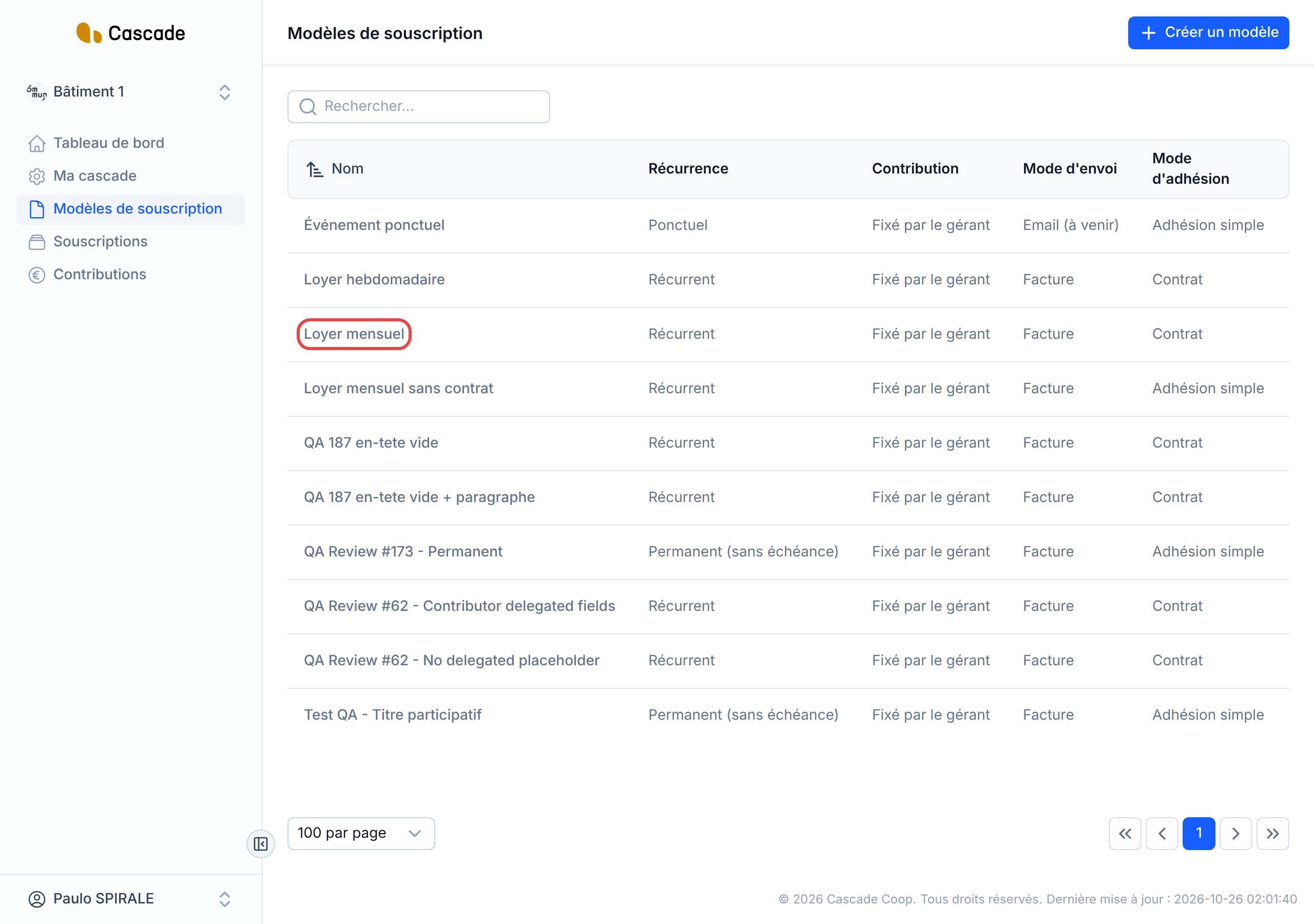
- Le modèle apparaît dans la liste des modèles de souscription. Rien n'est envoyé à personne.
- Tu peux maintenant l'utiliser pour créer des souscriptions : voir Créer une souscription (inviter un contributeur).
- Les contributions d'une souscription sont créées dès sa création (adhésion simple) ou dès la signature du contrat par les deux parties : une seule à la date de début pour Ponctuel et Permanent, les périodes à venir pour Récurrent, prolongées chaque matin quand il n'y a pas de date de fin. Horaires et règles : voir Ce que Cascade fait chaque jour. Voir Générer automatiquement les contributions récurrentes.
- Si la facturation automatique est active, chaque contribution est facturée et envoyée au contributeur le nombre de jours choisi avant sa date ; les avoirs ne le sont jamais. Voir Ce que Cascade fait chaque jour. Voir Facturer automatiquement.
- Si le contrat change plus tard, voir Faire un avenant.
Bon à savoir
- Les modèles ne peuvent pas être supprimés ni dupliqués pour l'instant. Tu peux en revanche modifier un modèle existant : voir Modifier un modèle de souscription.
- Quand tu modifies un réglage (par exemple en passant de Récurrent à Ponctuel), les champs qui ne s'appliquent plus sont remis à zéro.
- Un délai de prélèvement de moins de 2 jours est refusé. Entre 2 et 13 jours, le modèle est accepté mais l'avertissement de préavis réduit s'affiche.
- Les étapes sont contrôlées l'une après l'autre : tu ne peux pas passer à la suivante tant que la précédente contient une erreur.
Questions fréquentes
Elles n'apparaissent que si le mode d'adhésion est Contrat. Avec Adhésion simple, le formulaire n'a qu'une étape.
Un modèle seul ne génère rien : il faut créer des souscriptions. Si le mode d'adhésion est Contrat, les contributions d'une souscription ne sont créées qu'au moment où son contrat est signé par les deux parties.
Non, pour l'instant le montant se saisit à la création de chaque souscription.