Configurer le modèle d'avenant (paragraphes conditionnels)
Prépare le texte des avenants d'un modèle de souscription : un en-tête, des paragraphes qui n'apparaissent que si une donnée précise du contrat change (montant, date de fin…), puis un pied de page.
Avant de commencer
- Le modèle de souscription doit être en mode d'adhésion Contrat : l'étape Avenants n'existe pas en Adhésion simple. Voir Créer un modèle de souscription.
- Rédige d'abord le contrat : les champs que tu y as créés avec Nouveau champ pourront ensuite déclencher un paragraphe d'avenant. Voir Rédiger le modèle de contrat (variables entre crochets).
- Tu peux remplir cette étape à la création du modèle ou plus tard, en modifiant le modèle : voir Modifier un modèle de souscription. Fais-le avant la première modification d'une souscription signée : sans contenu d'avenant, Cascade refuse cette modification.
Étapes
1. Ouvre l'étape Avenants
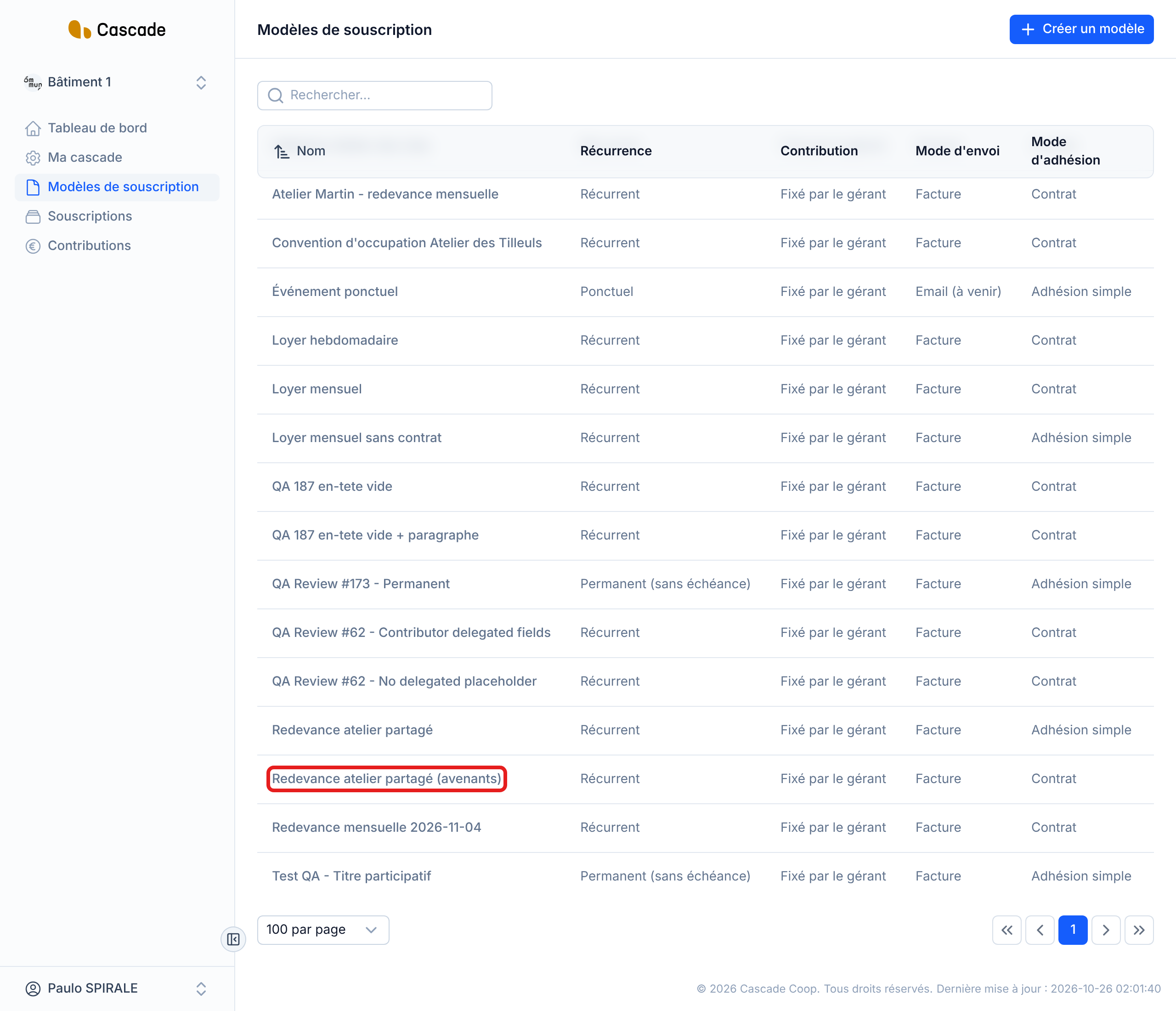
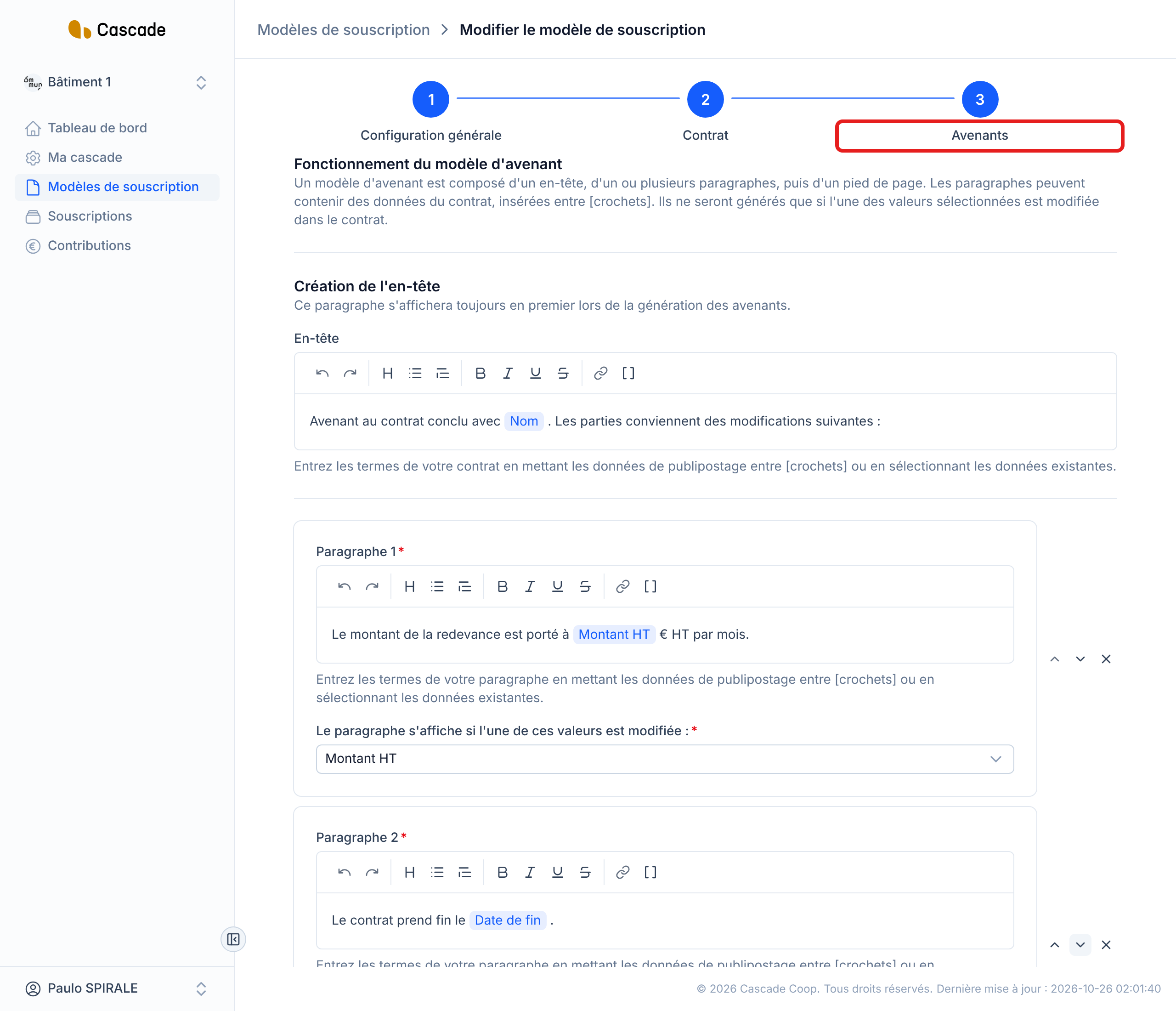
Dans le menu, va dans Modèles de souscription et clique sur le nom du modèle. Le formulaire Modifier le modèle de souscription s'ouvre sur Configuration générale : clique deux fois sur Suivant pour arriver à Avenants, la troisième étape. À la création d'un modèle, c'est la même troisième étape, après Contrat.
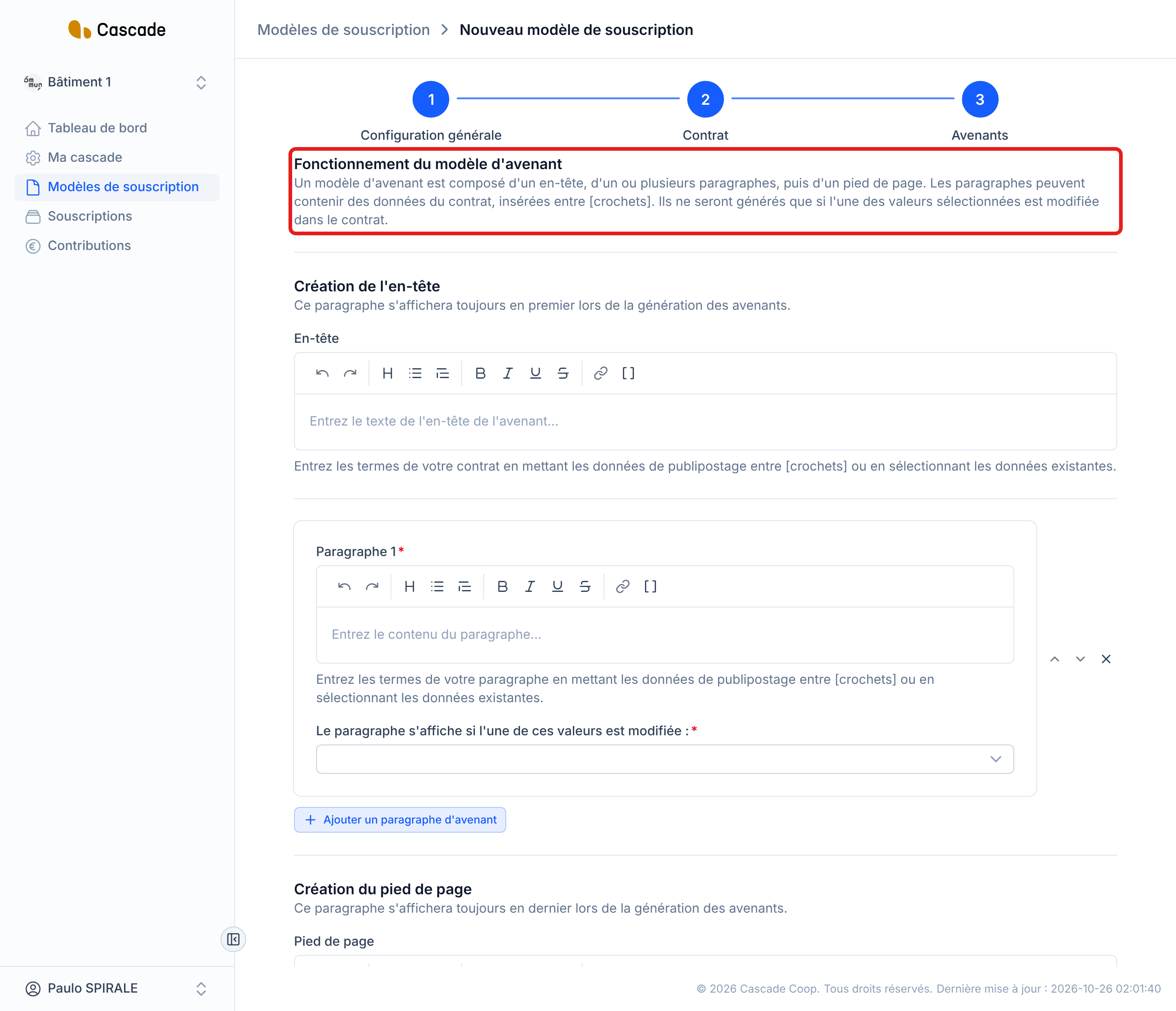
En haut de l'étape, un rappel explique le fonctionnement : un modèle d'avenant se compose d'un en-tête, d'un ou plusieurs paragraphes, puis d'un pied de page. À la création d'un modèle, l'étape propose déjà un paragraphe vide.
2. Rédige l'en-tête
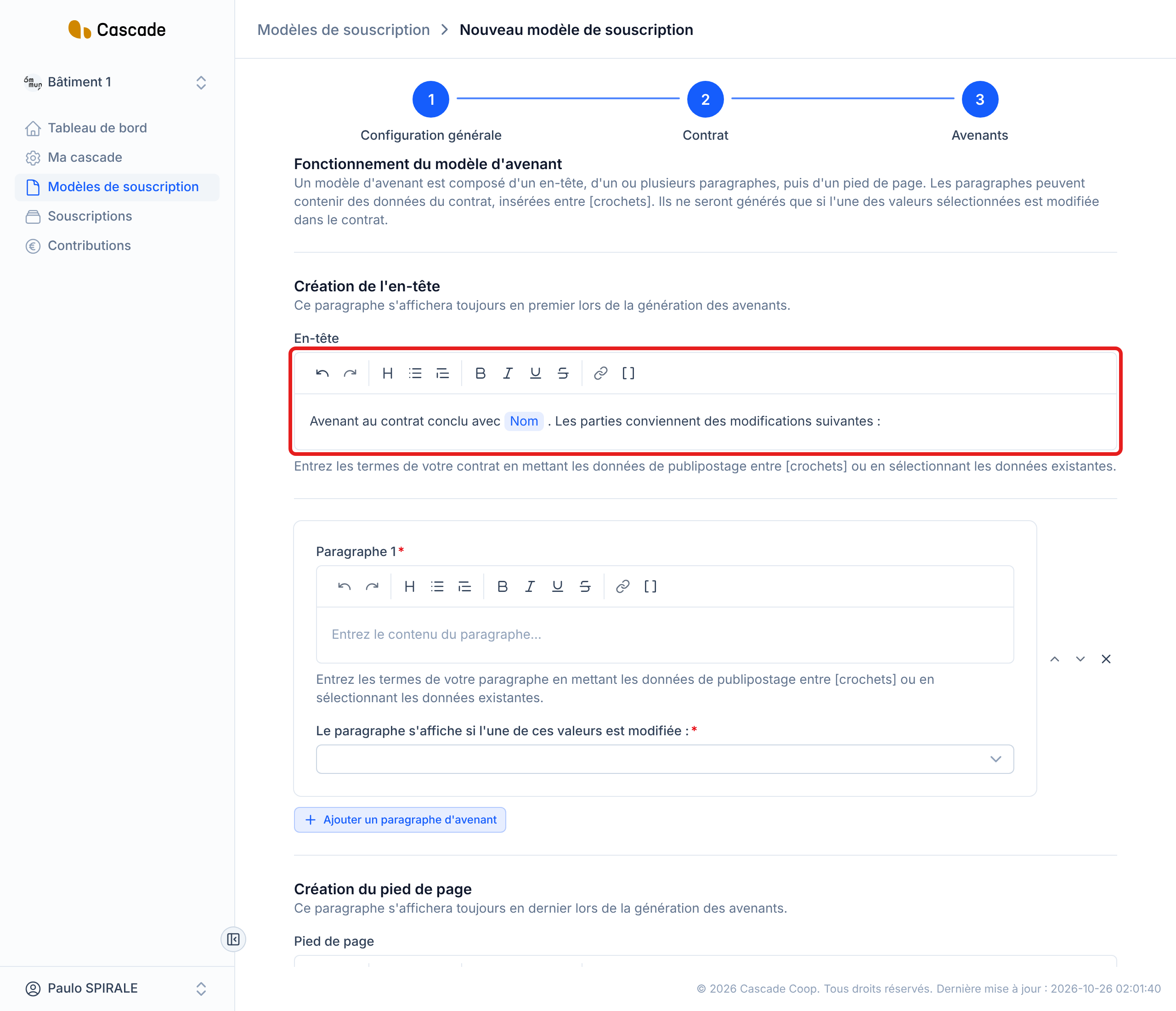
L'En-tête est le premier texte de chaque avenant, toujours présent. Il est facultatif. Tu y insères des données du contrat qui seront remplies toutes seules : tape [ ou clique sur le bouton Données de publipostage de la barre d'outils de l'éditeur, puis choisis par exemple Nom. Ce sont les mêmes données que dans le modèle de contrat. Dans l'avenant, elles prennent la valeur de la nouvelle version de la souscription.
3. Rédige un paragraphe et choisis ce qui le déclenche
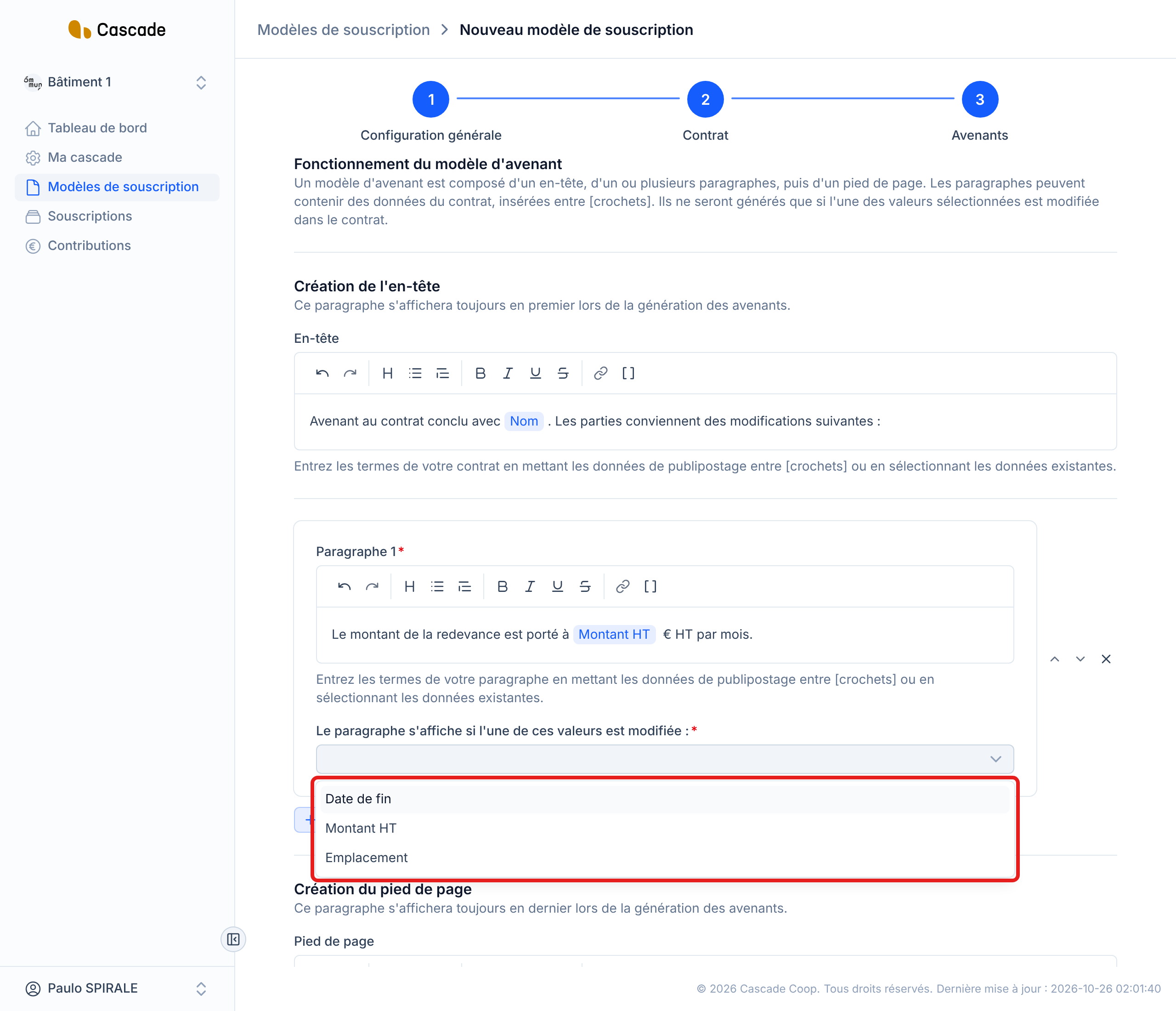
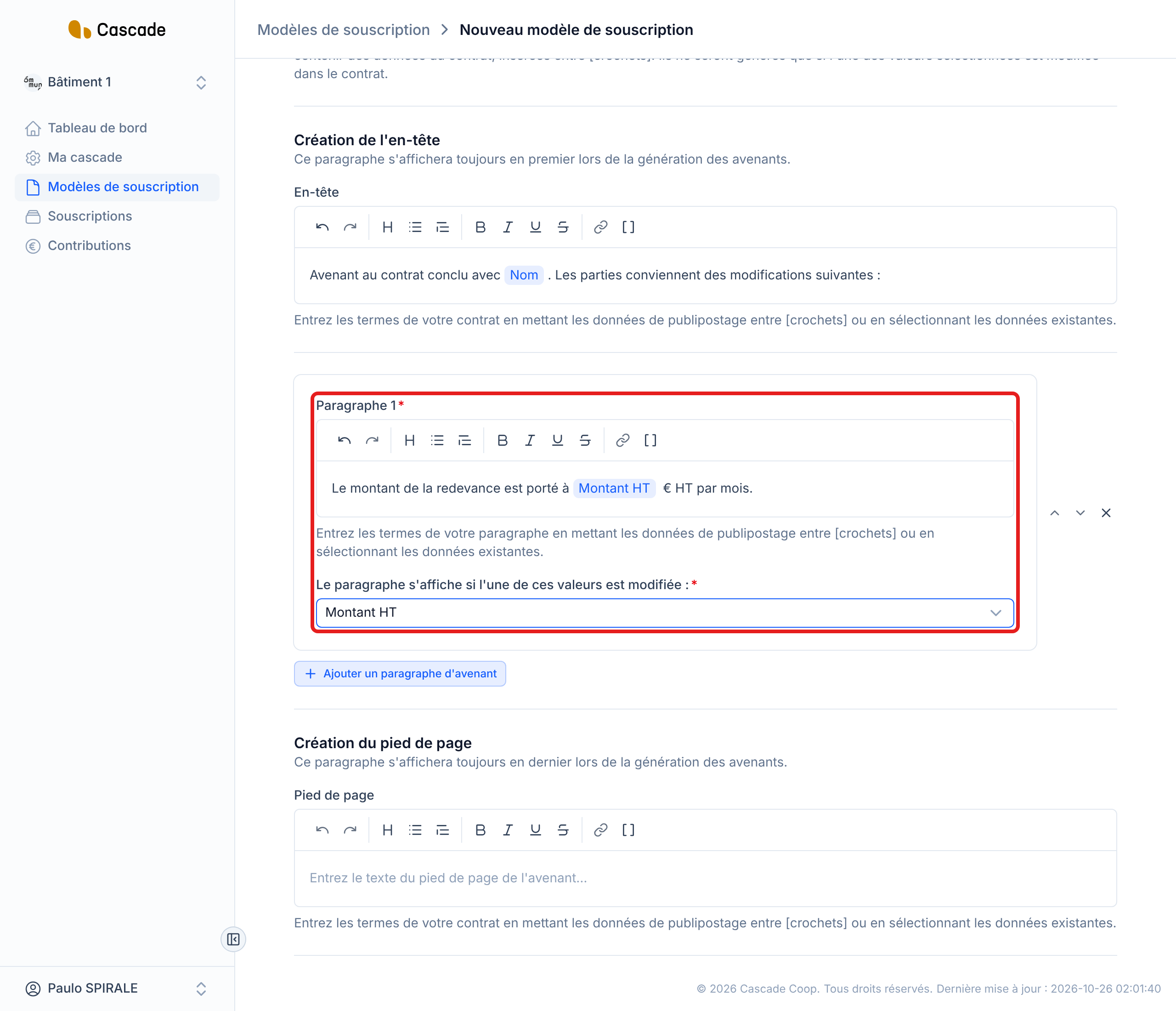
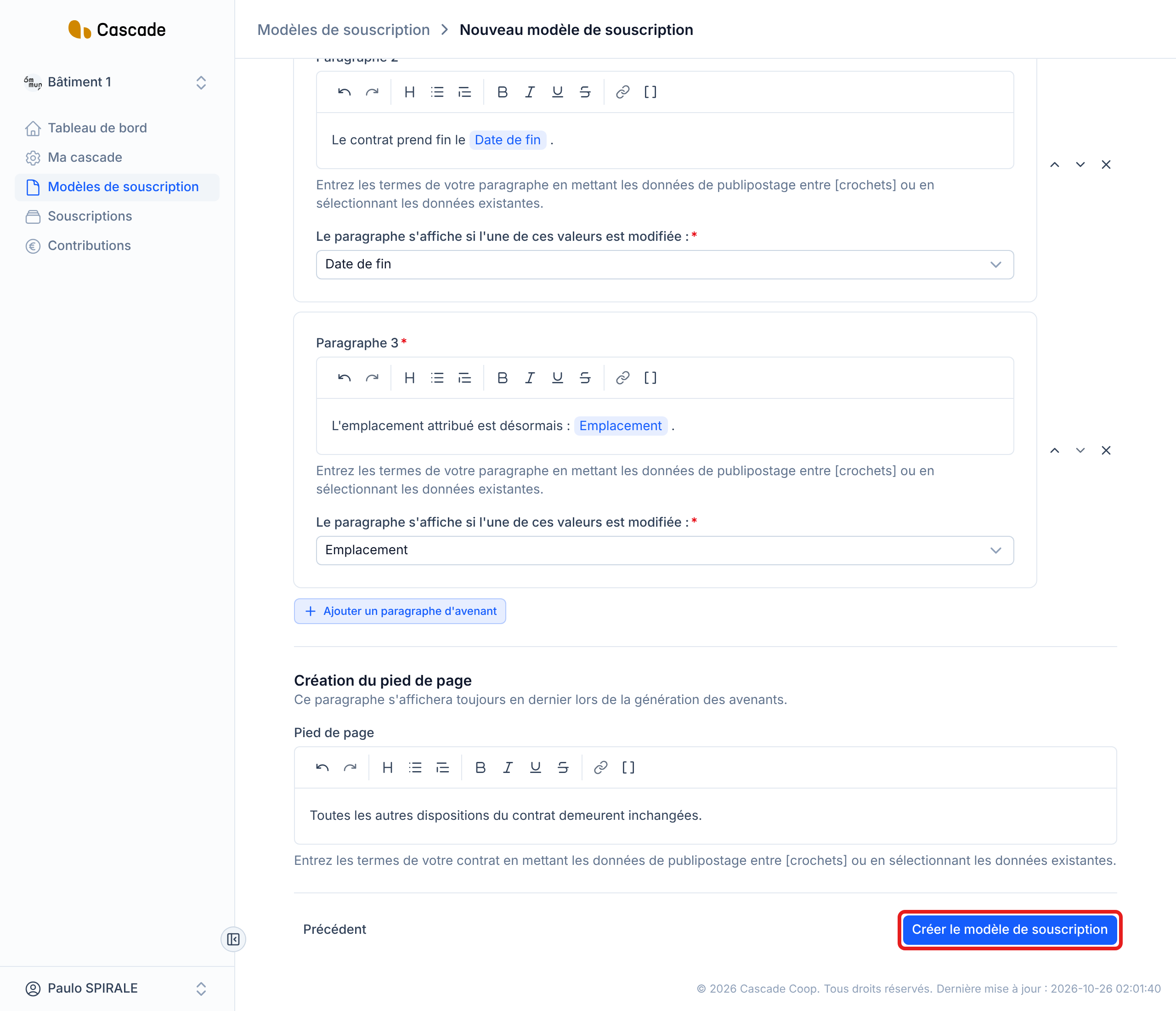
Un paragraphe n'apparaît dans un avenant que si l'une des valeurs que tu lui associes a été modifiée. Écris son texte dans Paragraphe 1 (le texte est obligatoire), avec les données entre crochets si besoin. Puis, dans Le paragraphe s'affiche si l'une de ces valeurs est modifiée :, choisis une ou plusieurs valeurs. Sont proposées, pour l'instant :
- Date de fin ;
- Montant HT ;
- chaque champ que tu as créé avec Nouveau champ (ici Emplacement).
Avec plusieurs valeurs, le paragraphe apparaît dès que l'une d'elles change.
4. Ajoute d'autres paragraphes
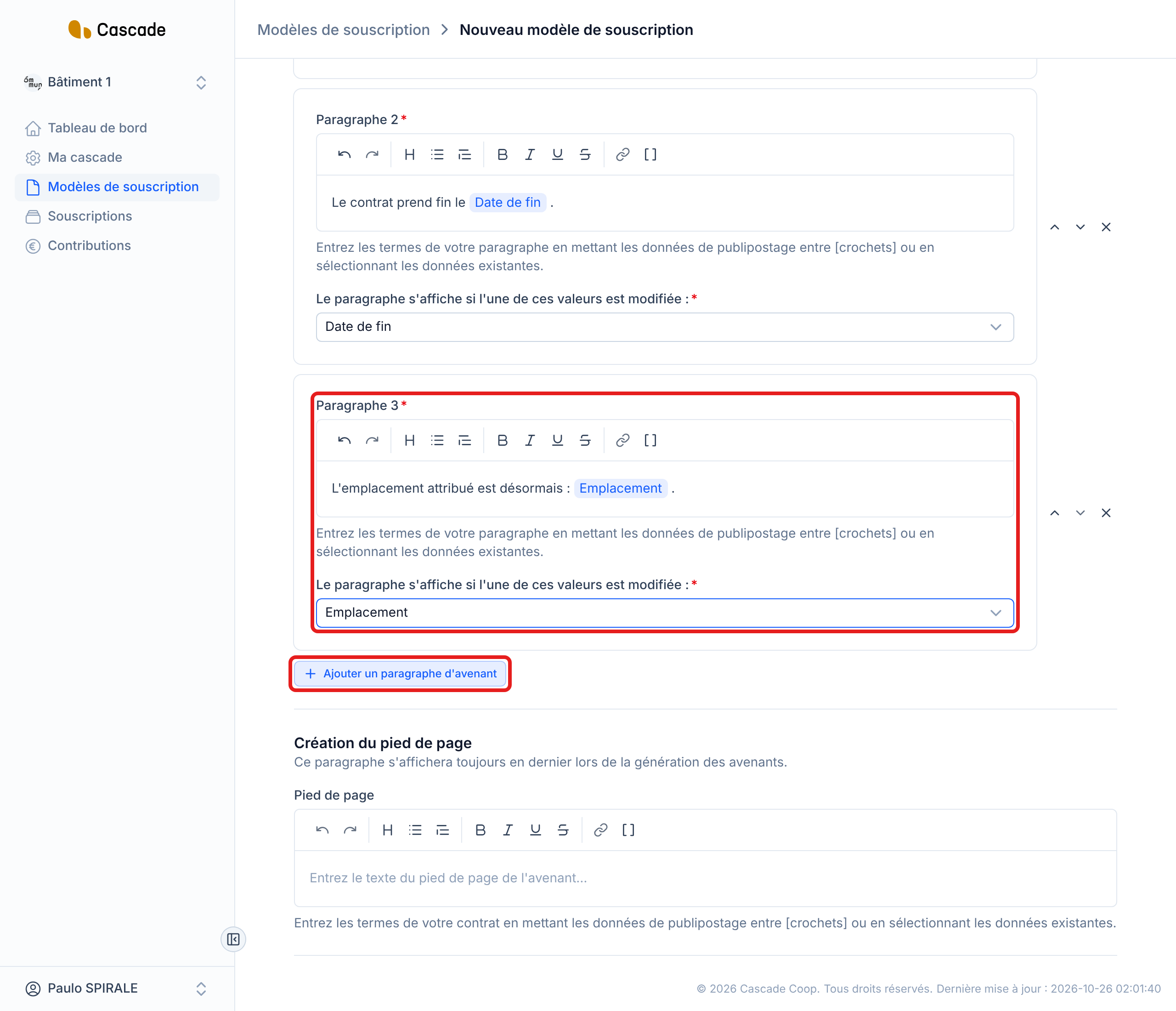
Clique sur Ajouter un paragraphe d'avenant pour en créer un nouveau, avec ses propres valeurs déclencheuses. Les flèches à droite d'un paragraphe le montent ou le descendent : l'ordre du modèle est l'ordre dans l'avenant. La croix le supprime.
5. Rédige le pied de page
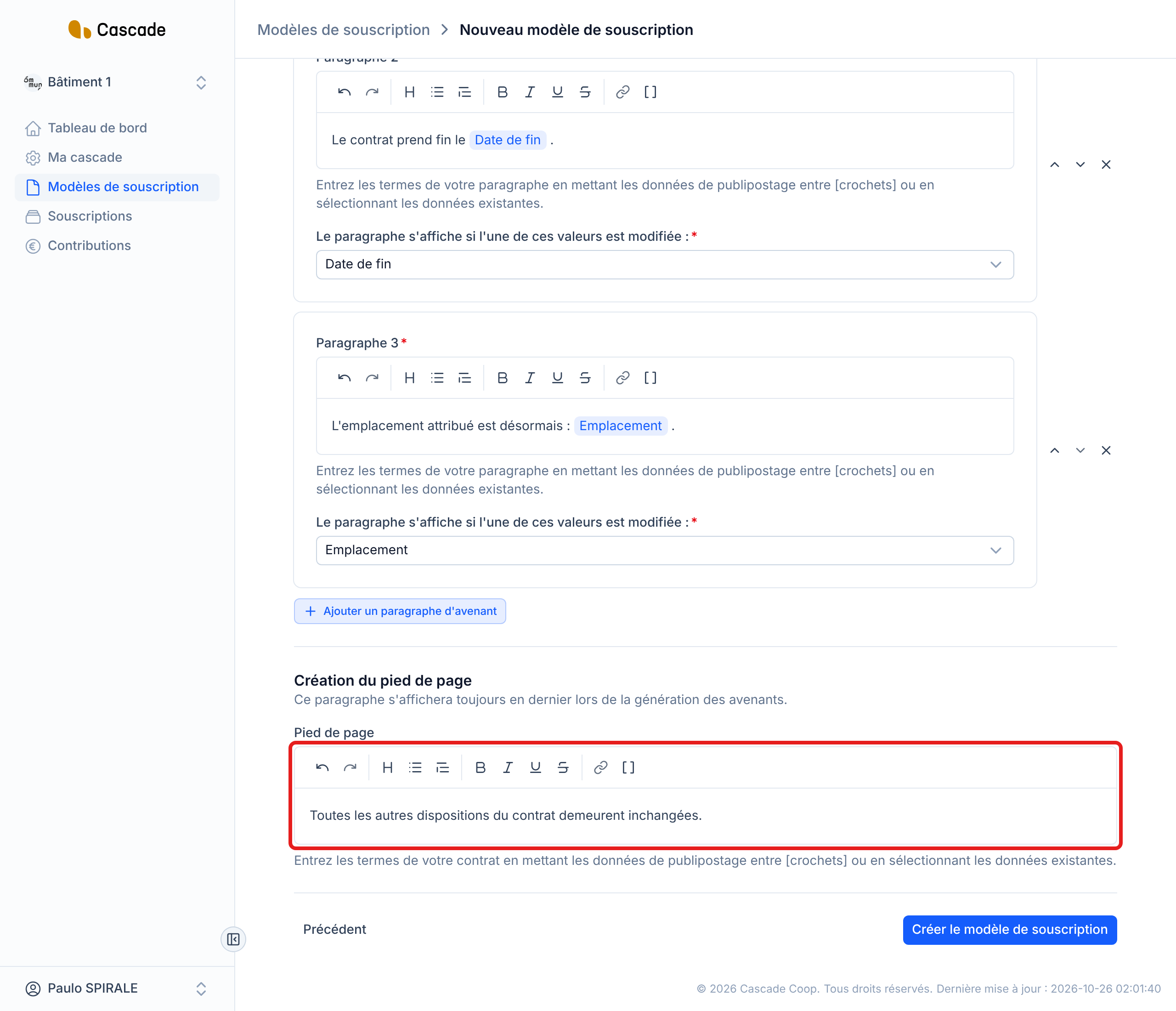
Le Pied de page est le dernier texte de chaque avenant, toujours présent lui aussi, et facultatif. Il sert par exemple à rappeler que le reste du contrat ne change pas.
6. Enregistre le modèle
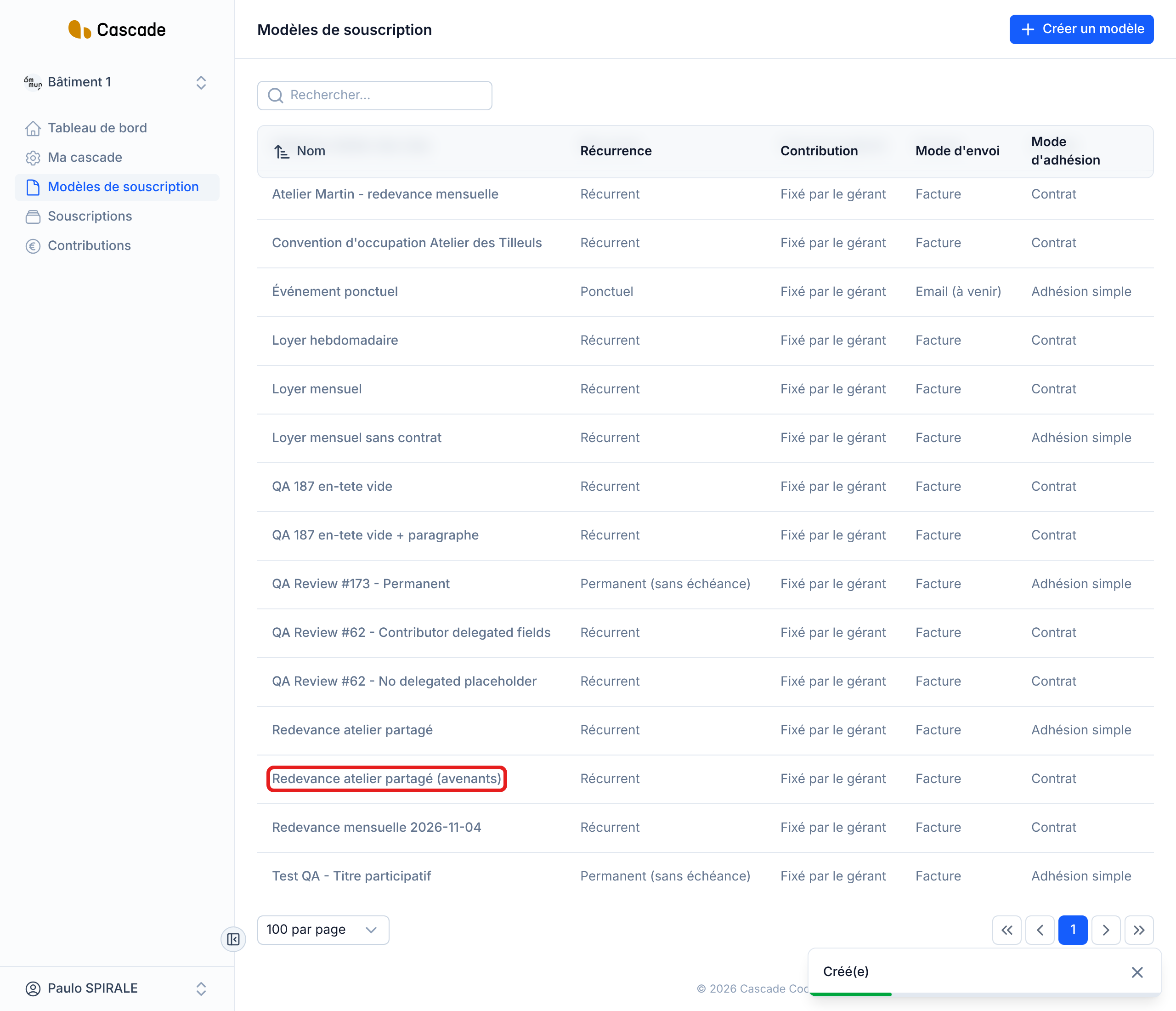
Clique sur Enregistrer les modifications (en modification) ou sur Créer le modèle de souscription (à la création), en bas de l'étape. Tu reviens à la liste des modèles, avec une confirmation.
Et ensuite ?
- Rien n'est envoyé à personne : le modèle d'avenant est seulement mémorisé.
- Il sert la prochaine fois que tu modifies une souscription de ce modèle dont le contributeur a déjà signé le contrat. Cascade crée alors une nouvelle version de la souscription et te propose un avenant dont le texte est prérempli : en-tête, puis les paragraphes dont une valeur déclencheuse a changé par rapport à la version précédente, puis pied de page. Un tableau Éléments modifiés montre l'avant et l'après, et tu peux corriger le texte avant de choisir Envoyer en signature ou Valider sans signature. Tout le parcours est dans Faire un avenant.
- Tant que le contributeur n'a pas signé le contrat, une modification s'applique directement à la souscription : il n'y a pas d'avenant et ce modèle n'intervient pas.
- Changer le modèle d'avenant n'affecte pas les avenants déjà créés. Il s'applique aux prochains avenants, y compris pour les souscriptions déjà existantes de ce modèle.
Bon à savoir
- Le texte d'un paragraphe est obligatoire : un paragraphe laissé vide empêche d'enregistrer le modèle. L'en-tête et le pied de page peuvent rester vides.
- L'écran marque le choix des valeurs déclencheuses comme obligatoire, mais l'enregistrement fonctionne sans. Un paragraphe sans valeur ne s'affichera jamais : choisis-en toujours au moins une.
- Il faut au moins un en-tête, un pied de page ou un paragraphe. Sans rien, Cascade refuse de modifier une souscription dont le contributeur a signé, avec le message « Ce modèle de souscription ne définit pas encore de modèle d'avenant. Définissez-en un avant de pouvoir générer des avenants. »
- Pour l'instant, seuls la date de fin, le montant HT et les champs créés avec Nouveau champ peuvent déclencher un paragraphe. Le moyen de paiement, par exemple, n'est pas encore proposé.
- Les données insérées dans un avenant prennent la valeur de la nouvelle version : tu ne peux pas y afficher l'ancienne valeur. L'avant et l'après se voient dans le tableau Éléments modifiés, au-dessus du texte de l'avenant.
- Si le changement ne touche aucune valeur déclencheuse, l'avenant ne contient que l'en-tête et le pied de page.
Questions fréquentes
Elle n'apparaît que si le mode d'adhésion du modèle est Contrat. En Adhésion simple, le formulaire n'a qu'une étape.
Vérifie les valeurs choisies sous ce paragraphe : il n'apparaît que si l'une d'elles a changé entre la version précédente et la nouvelle. Un changement d'un autre élément ne le déclenche pas.
Pas pour l'instant : le texte ne reçoit que la nouvelle valeur. L'ancien montant figure dans le tableau Éléments modifiés qui accompagne l'avenant.