Faire un avenant
Modifie une souscription dont le contributeur a déjà signé : l'application crée une nouvelle version et génère un avenant, que tu envoies en signature (ou valides sans signature).
Avant de commencer
- Le contributeur doit avoir déjà signé son contrat (ou un avenant précédent). Tant qu'il n'a pas signé, modifier la souscription la change directement, sans avenant : voir Envoyer un contrat en signature et Signer un contrat (contributeur).
- Le modèle de souscription doit avoir un modèle d'avenant : au moins un en-tête, un pied de page ou un paragraphe. Sinon l'application refuse la modification. Voir Configurer le modèle d'avenant (paragraphes conditionnels).
- Tu ne peux modifier que la dernière version de la souscription, et seulement si elle n'est pas terminée. Une souscription ponctuelle ne peut pas faire l'objet d'un avenant.
Étapes
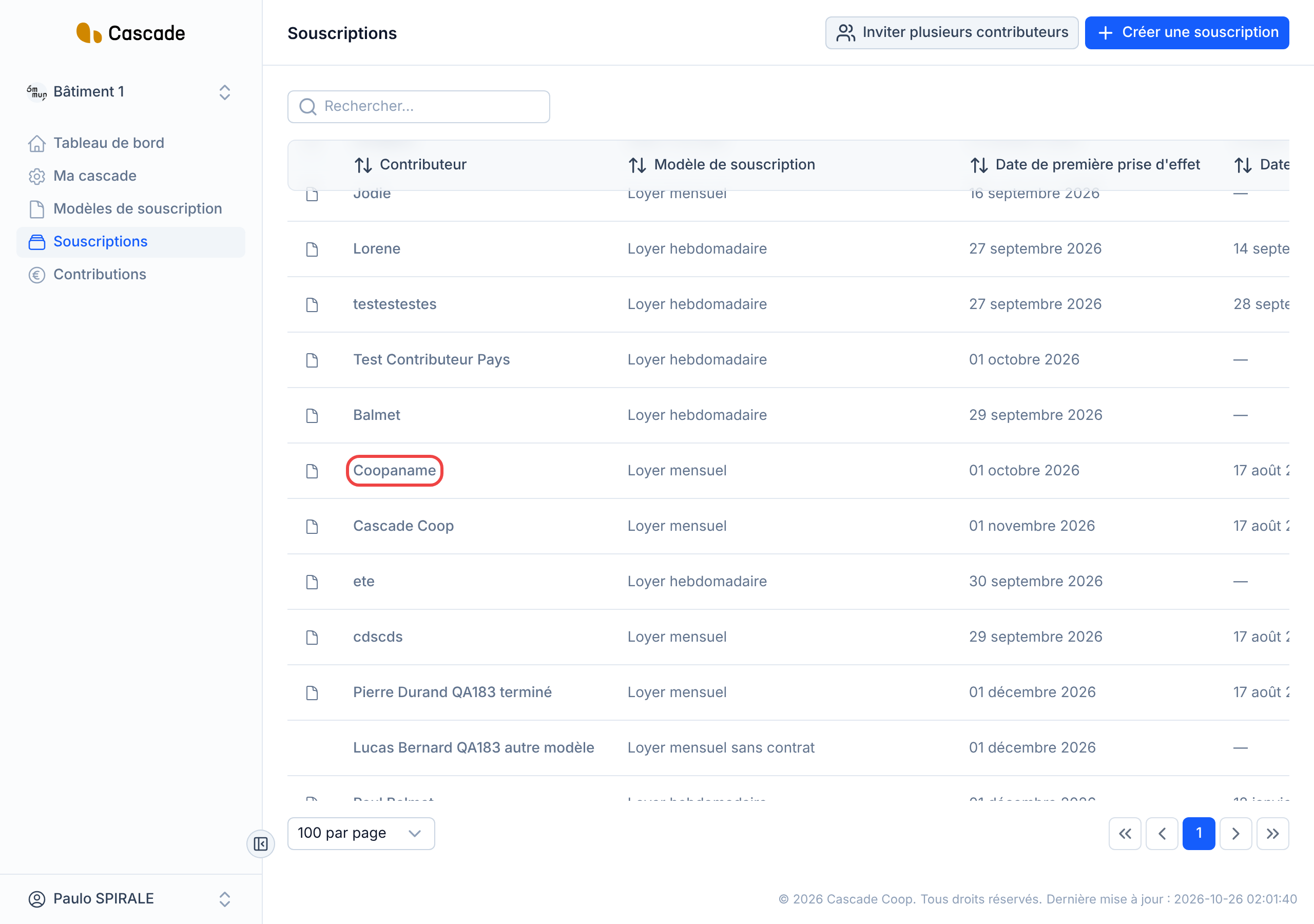
1. Ouvre la souscription
Dans le menu, va dans Souscriptions, puis clique sur le nom du contributeur. La page s'ouvre sur la dernière version de la souscription, avec l'Historique de ses versions en haut.
2. Modifie ce qui change
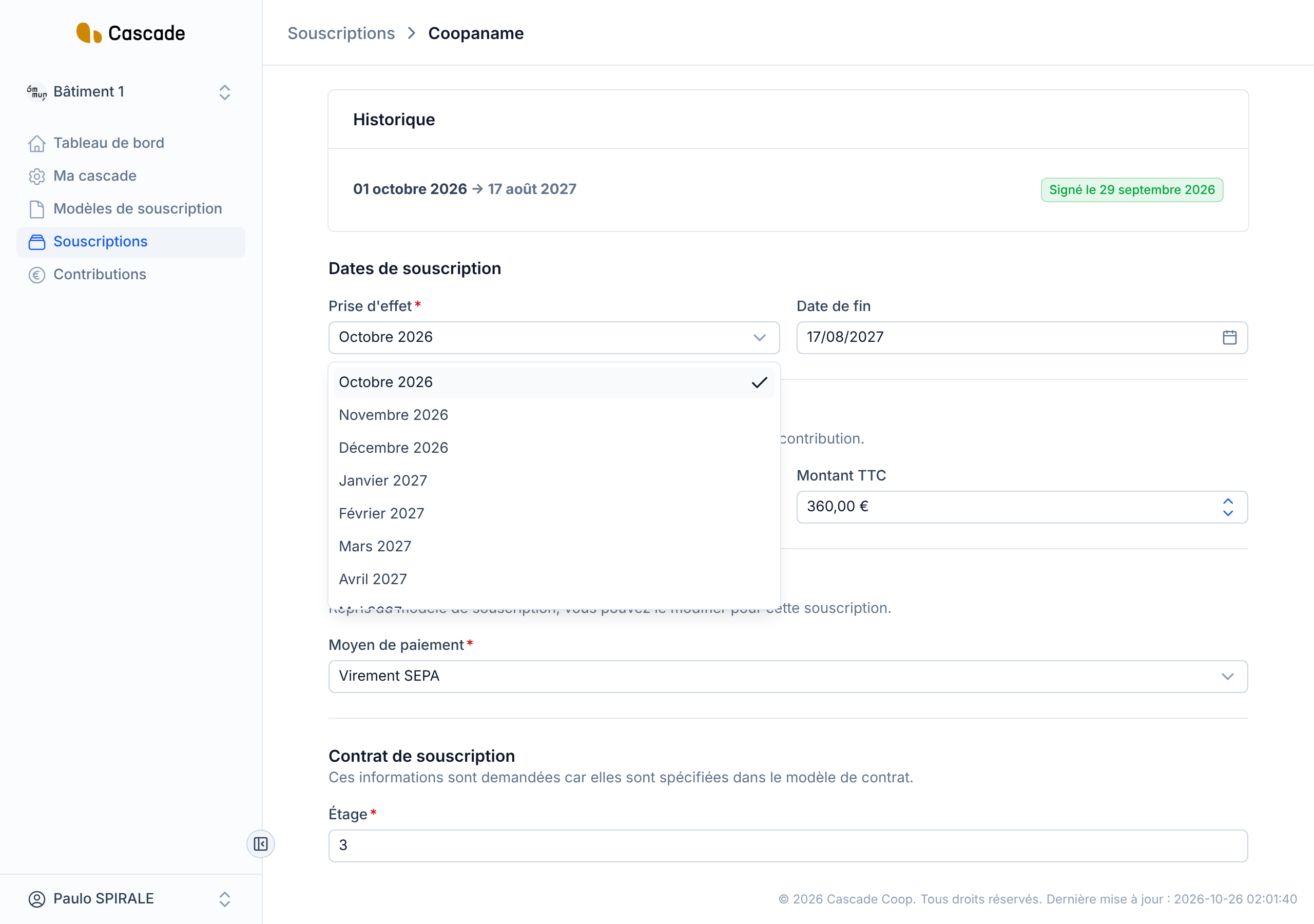
Change les valeurs concernées dans le formulaire :
- Prise d'effet : la date à partir de laquelle l'avenant s'applique. La liste propose les débuts de période (le 1er du mois pour une récurrence mensuelle, par exemple). Tu ne peux pas choisir une date antérieure à la prise d'effet de la version actuelle ; la même date est acceptée, pour ne changer que le montant.
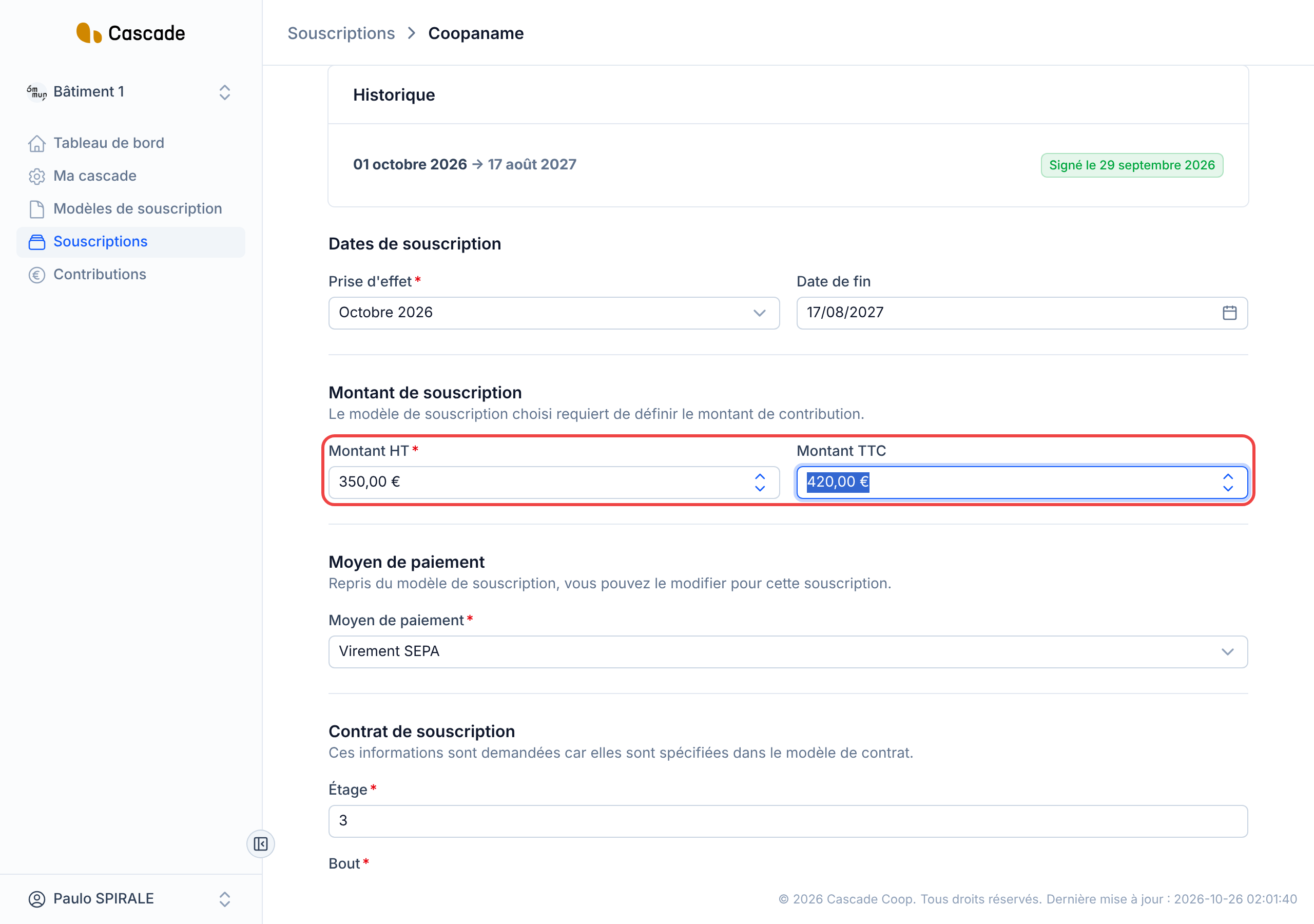
- Date de fin, Montant HT (le montant TTC se recalcule), Moyen de paiement et les champs de la section Contrat de souscription.
- Les Informations du contributeur.
Seuls la Date de fin, le Montant HT et les champs du contrat que le modèle d'avenant a choisis comme déclencheurs sont repris dans l'avenant. Les autres changements créent bien une nouvelle version, mais n'ajoutent aucun paragraphe à l'avenant.
3. Enregistre et confirme
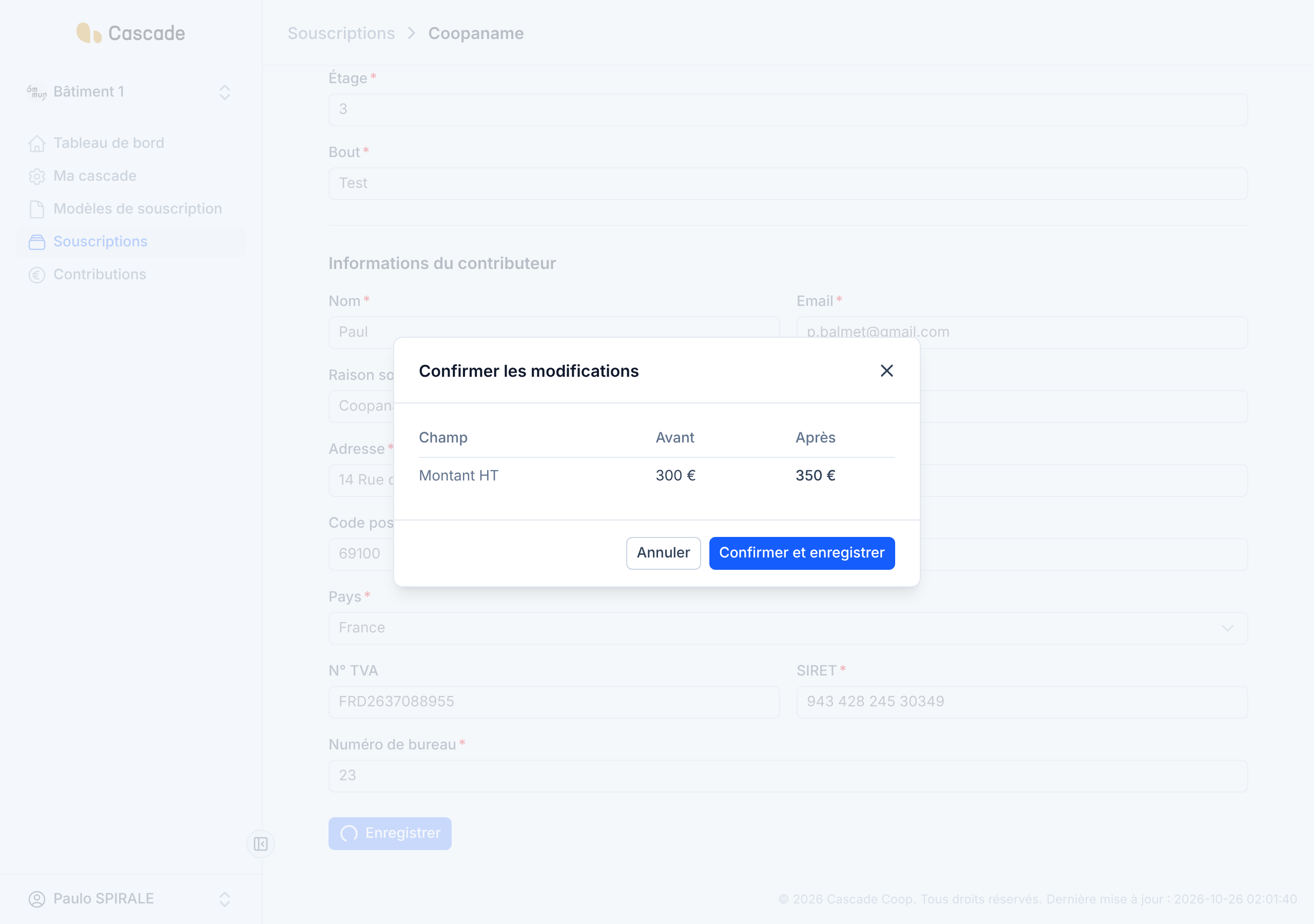
Clique sur Enregistrer. Si tu as changé un élément qui déclenche un paragraphe de l'avenant, une fenêtre Confirmer les modifications liste chaque changement : le champ, sa valeur avant et sa valeur après. Vérifie-les, puis clique sur Confirmer et enregistrer, ou sur Annuler pour revenir au formulaire sans rien enregistrer.
Si aucun élément déclencheur n'a changé, la fenêtre n'apparaît pas et la modification est enregistrée directement.
4. Relis l'avenant
Après l'enregistrement, tu arrives sur la page Avenant au contrat, suivie du nom du contributeur. Le bloc Éléments modifiés rappelle les changements (champ, avant, après). En dessous, le Texte de l'avenant est généré à partir du modèle d'avenant : l'en-tête, les paragraphes dont un déclencheur a changé, puis le pied de page. Tu peux le modifier librement avant l'envoi.
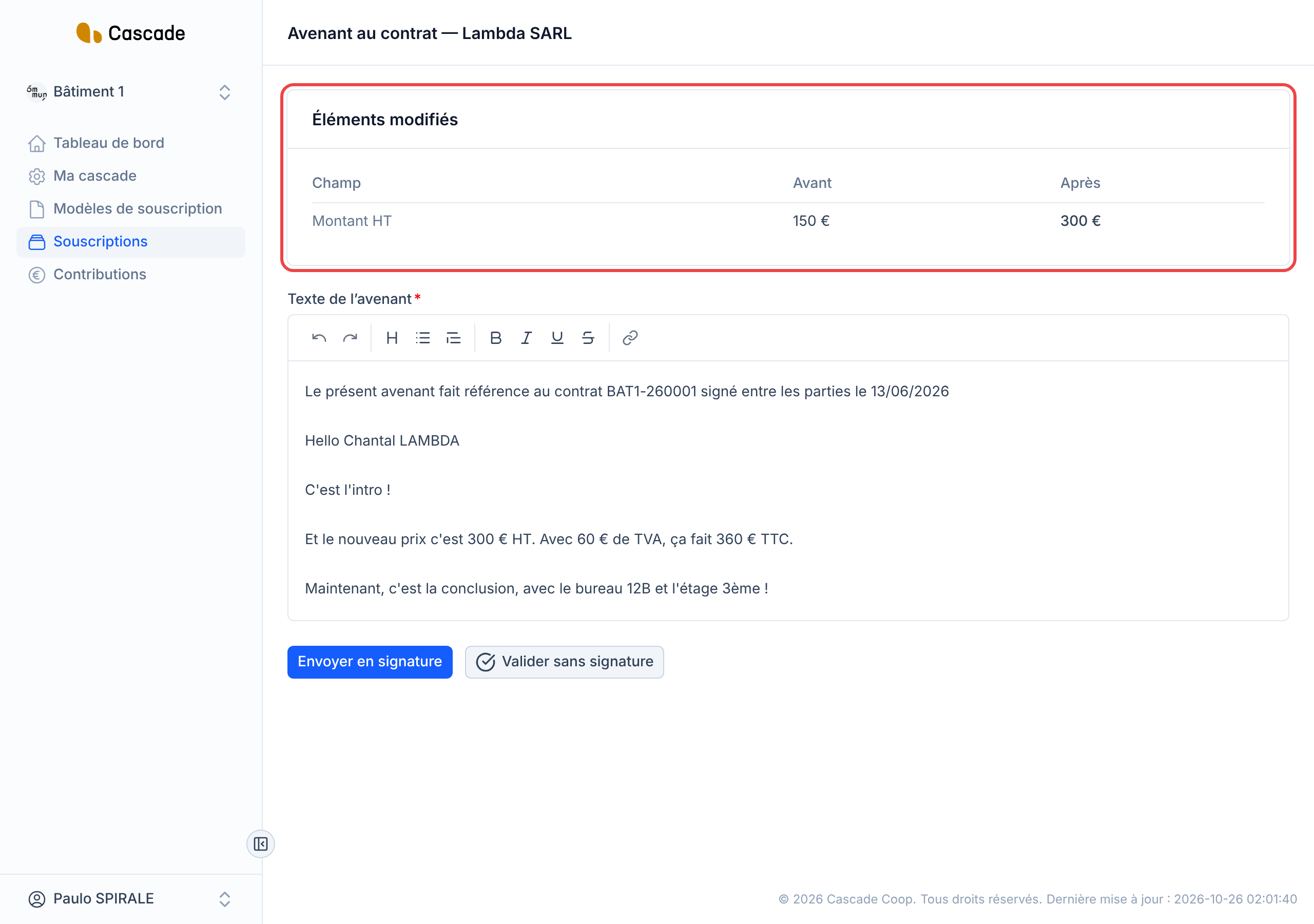
5. Envoie l'avenant en signature
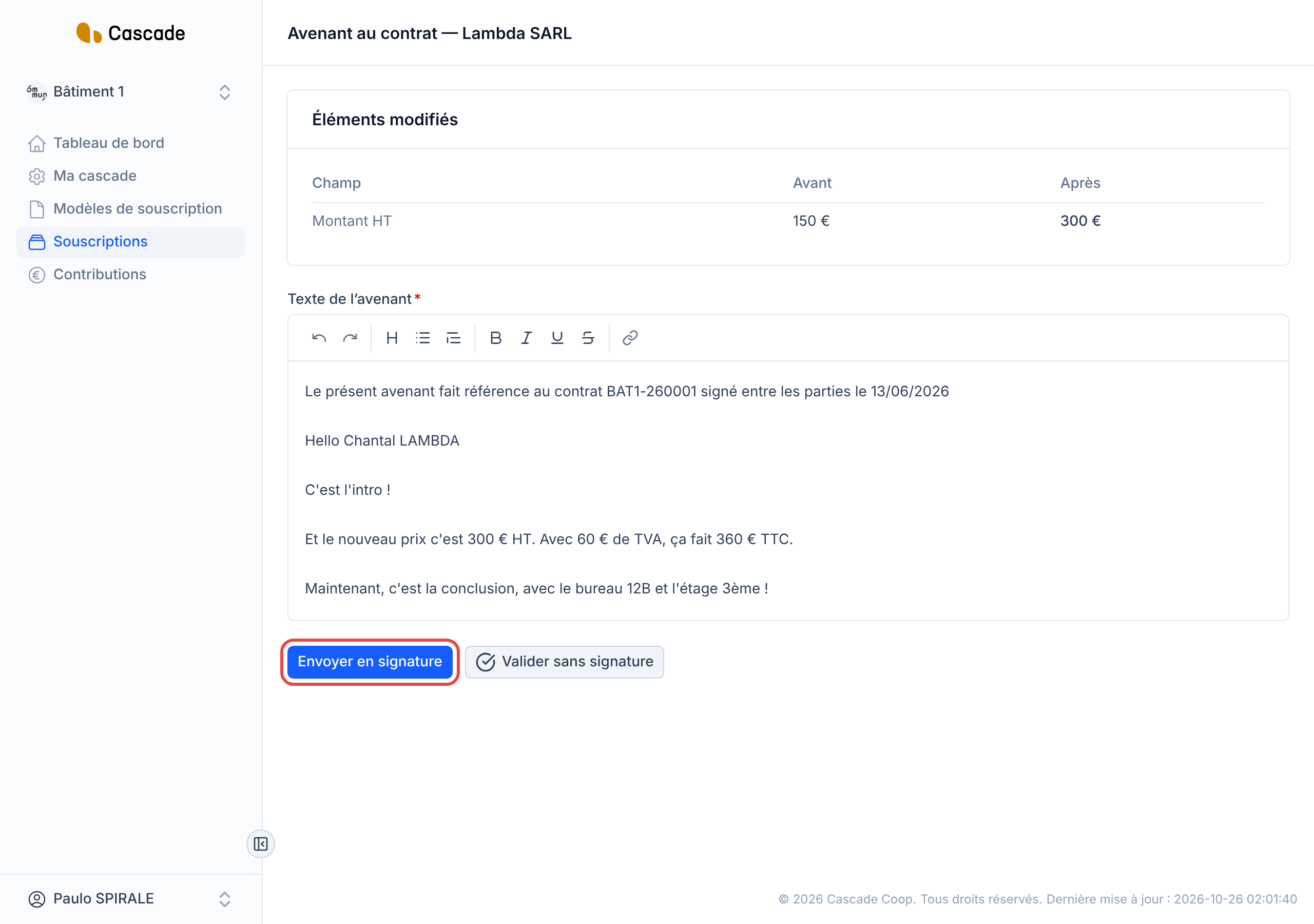
Clique sur Envoyer en signature, puis confirme dans la fenêtre Envoyer l'avenant en signature ? : le contributeur reçoit un e-mail avec l'avenant à signer. Tu reviens à la liste des souscriptions.
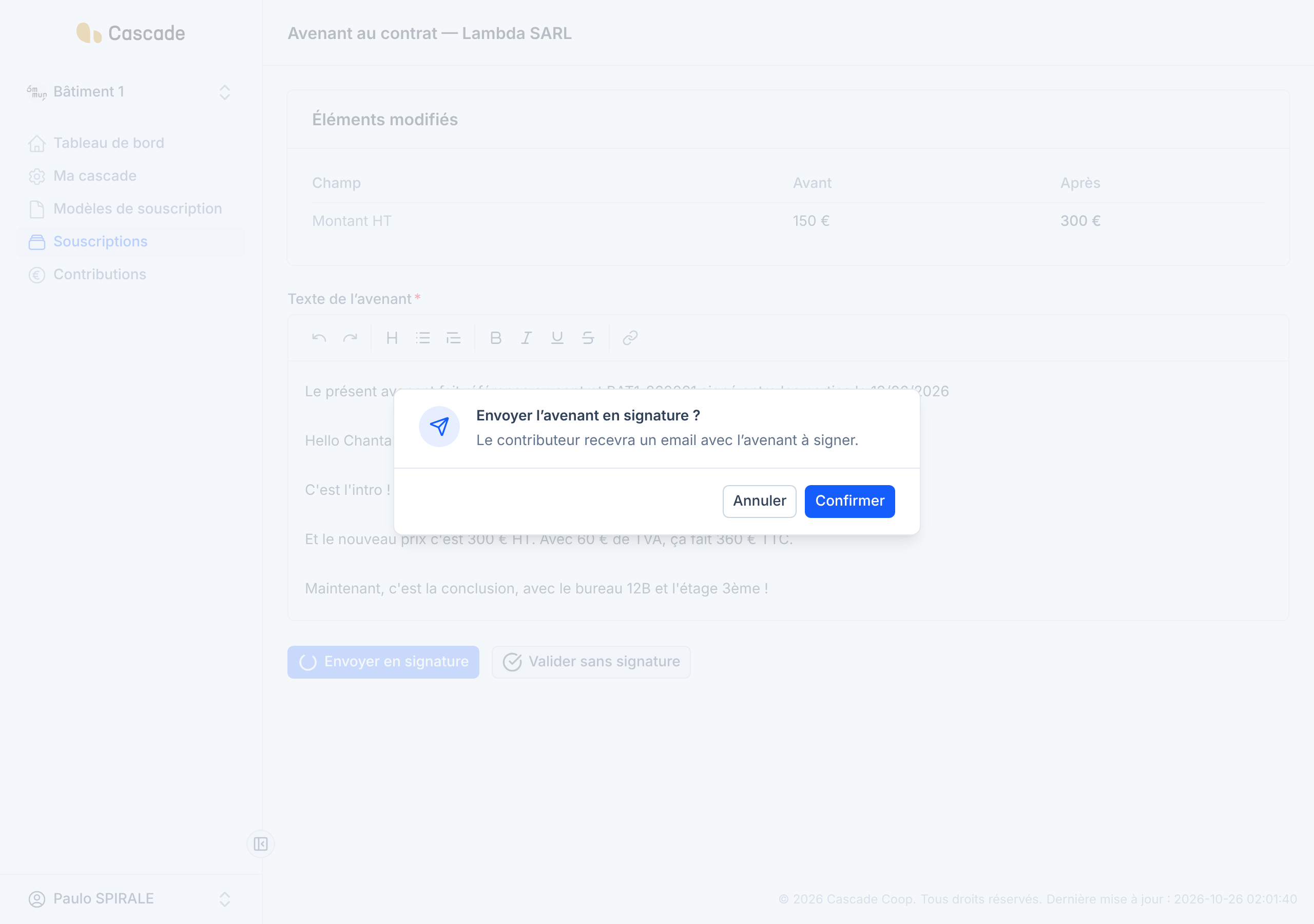
Si l'avenant est déjà signé par ailleurs, par exemple sur papier, clique plutôt sur Valider sans signature et confirme dans la fenêtre Considérer l'avenant comme déjà signé ?. L'avenant est alors considéré comme signé par les deux parties, sans qu'aucun e-mail ne soit envoyé.
6. Suis la signature
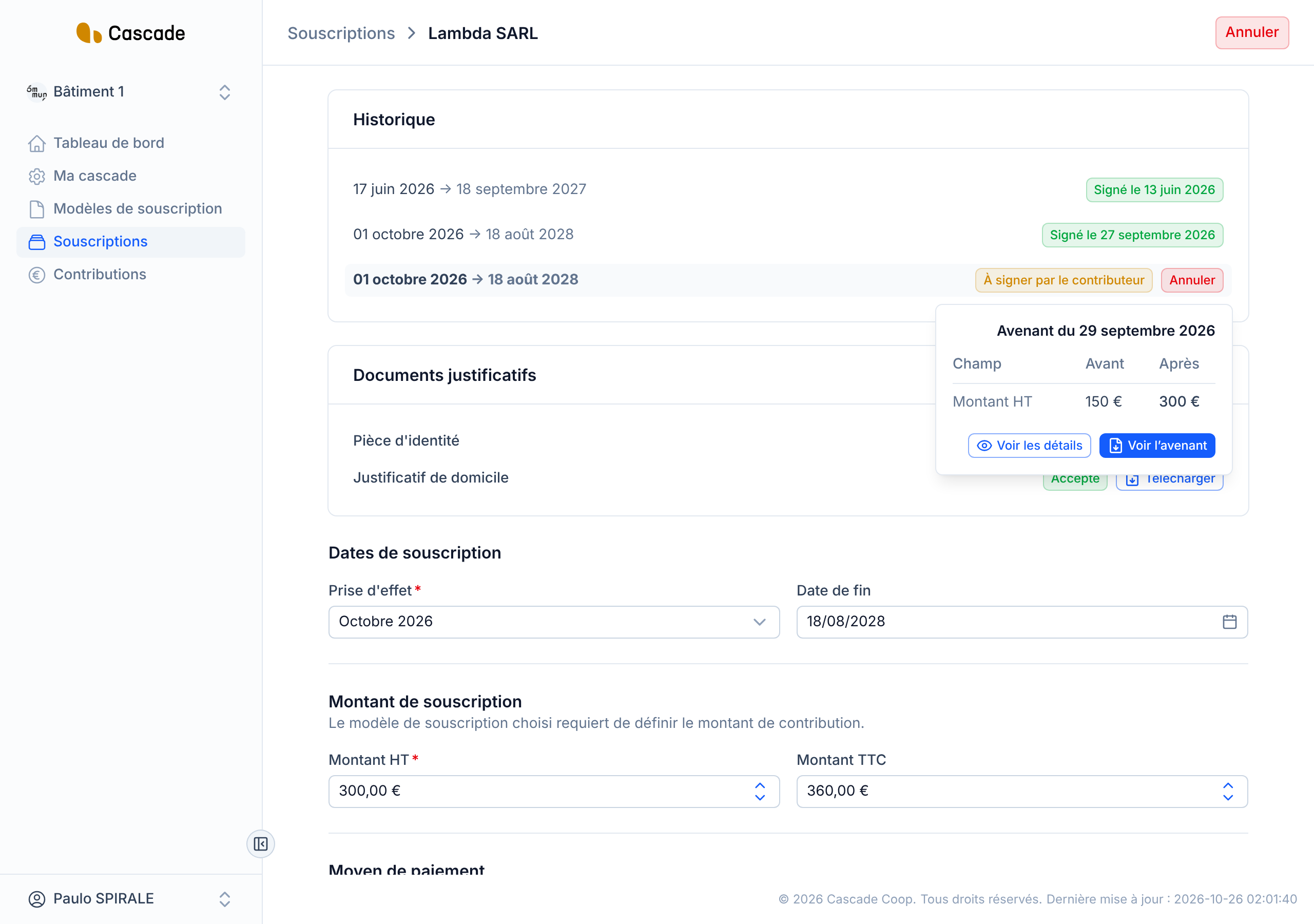
Retourne dans Souscriptions et ouvre le contributeur : l'avenant est une nouvelle ligne de l'Historique, avec son statut (À signer par le contributeur, À signer par le signataire, puis Signé le suivi de la date). Survole la ligne pour voir les éléments modifiés et ouvrir le document avec Voir l'avenant.
Et ensuite ?
- Signature du contributeur : il reçoit un e-mail avec un lien pour lire et signer l'avenant, sans compte à créer. Voir Signer un contrat (contributeur). Si besoin, relance-le : voir Relancer l'invitation à signer.
- Contre-signature : une fois le contributeur passé, un e-mail est envoyé au signataire du modèle pour contresigner. Voir Contresigner un contrat (signataire).
- Quand l'avenant est signé des deux côtés : le document signé est généré, et le signataire, l'administrateur de la cascade et le contributeur sont prévenus par e-mail. Les contributions automatiques non facturées à partir de la prise d'effet sont supprimées, puis recréées avec les nouvelles valeurs. Voir Générer automatiquement les contributions récurrentes.
- Avec Valider sans signature, la même chose se produit tout de suite, sans e-mail.
- Jusqu'à la signature, la souscription continue de produire ses contributions avec les anciennes valeurs (voir Ce que Cascade fait chaque jour).
Bon à savoir
- Un avenant est créé uniquement si le contributeur a déjà signé. Dès qu'il a signé, une modification crée une nouvelle version, même si le signataire n'a pas encore contresigné.
- Les contributions déjà facturées ne sont jamais modifiées ni supprimées : seules les contributions automatiques non facturées sont remplacées. Les contributions créées à la main sont conservées.
- Le lien reçu par le contributeur expire 10 jours après la prise d'effet de l'avenant. Choisis donc une date d'effet récente : avec une date plus ancienne, le lien peut être périmé dès l'envoi. Le lien du signataire n'expire pas.
- Les informations du contributeur (nom, e-mail, raison sociale, adresse…) sont enregistrées directement : elles ne sont pas versionnées et n'apparaissent pas dans les éléments modifiés.
- Une fois l'avenant envoyé, son texte est figé : modifier ensuite la souscription ne le réécrit pas. Pour repartir de zéro tant qu'il n'est pas signé des deux côtés, clique sur Annuler (sur la ligne de l'avenant dans l'Historique, ou en haut de la page) : l'avenant est supprimé. Une fois signé, il ne peut plus être annulé. Voir Annuler une souscription.
- Si tu quittes la page de l'avenant sans l'envoyer, la nouvelle version existe déjà : ouvre le contributeur et clique sur Créer l'avenant dans l'Historique.
- Le formulaire est grisé, sans possibilité d'enregistrer, quand un avenant existe déjà pour la version affichée (alerte Avenant existant), quand la souscription est terminée (alerte Souscription expirée) ou quand elle est ponctuelle. Pour le détail des champs, voir Modifier une souscription.
- Le changement de moyen de paiement n'est pas encore proposé comme déclencheur dans les modèles d'avenant : pour l'instant, il crée une nouvelle version mais n'ajoute pas de paragraphe.
Questions fréquentes
Le contributeur n'a probablement pas encore signé son contrat : tant que c'est le cas, la souscription est modifiée directement. Vérifie le statut dans l'Historique.
Le modèle de souscription n'a ni en-tête, ni pied de page, ni paragraphe d'avenant. Complète-le d'abord : voir Configurer le modèle d'avenant (paragraphes conditionnels).
Seulement l'en-tête et le pied de page du modèle, car aucun paragraphe n'est déclenché. Relis-le avant de l'envoyer.