Modifier un modèle de souscription
Change les réglages d'un modèle de souscription déjà créé : TVA, facturation, moyen de paiement par défaut, contrat, avenants… Les souscriptions, contributions et factures existantes ne sont pas réécrites : seule la suite tient compte des nouveaux réglages.
Avant de commencer
- Le modèle doit déjà exister : voir Créer un modèle de souscription. Le formulaire de modification est le même que celui de création, déjà rempli avec les réglages actuels.
- Rien n'est enregistré tant que tu n'as pas cliqué sur Enregistrer les modifications à la dernière étape. Tu peux revenir en arrière avec Précédent, ou quitter la page, sans rien changer au modèle.
- Les souscriptions qui utilisent déjà le modèle ne sont pas réécrites (voir « Et ensuite ? ») : lis cette section avant de changer un réglage d'un modèle déjà utilisé.
Étapes
1. Ouvre le modèle
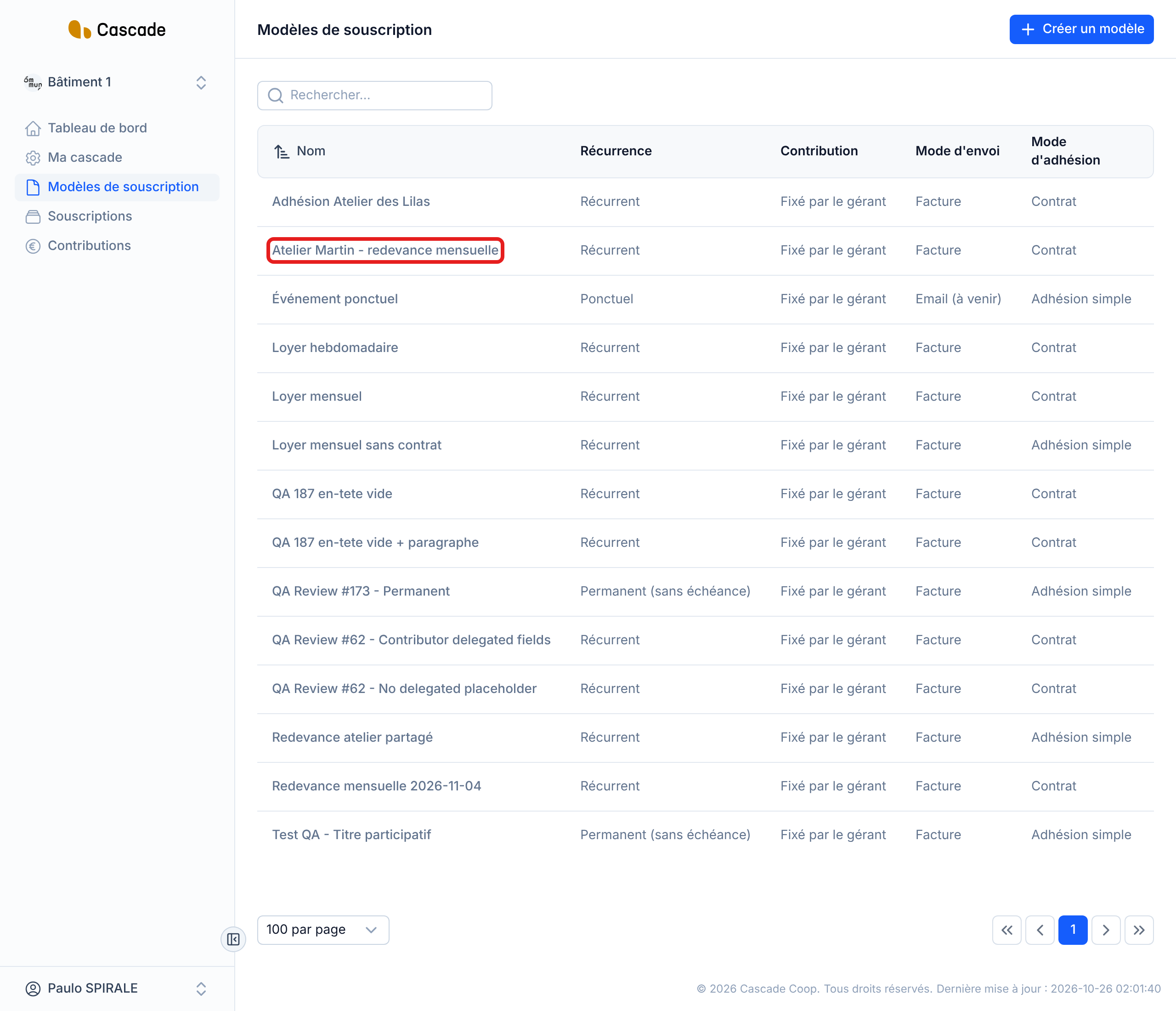
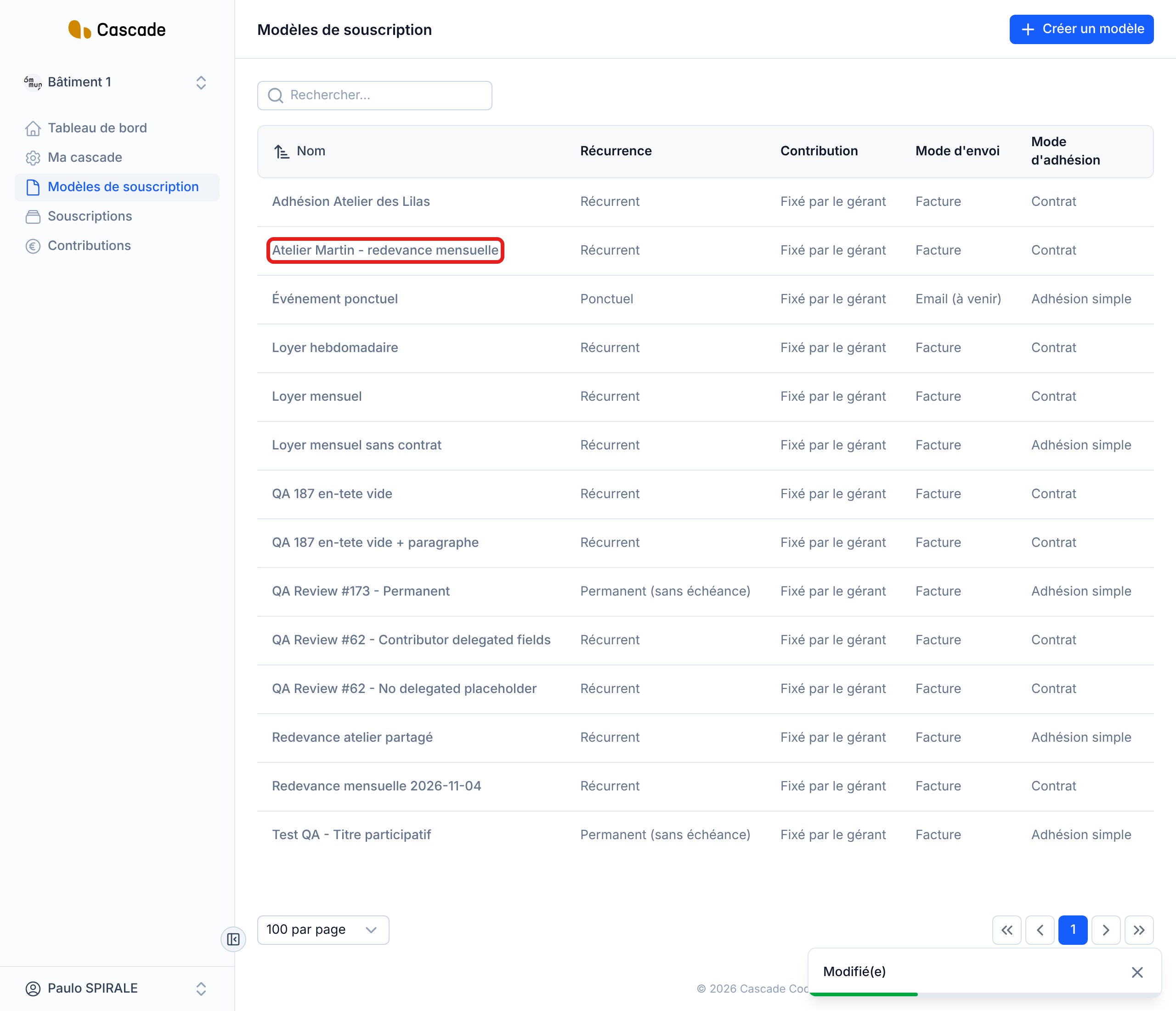
Dans le menu, va dans Modèles de souscription, puis clique sur le nom du modèle (toute la ligne est cliquable). Il n'y a pas de bouton « Modifier » : le clic sur la ligne ouvre directement le formulaire. Tu peux retrouver un modèle avec le champ Rechercher….
2. Repère les étapes du formulaire
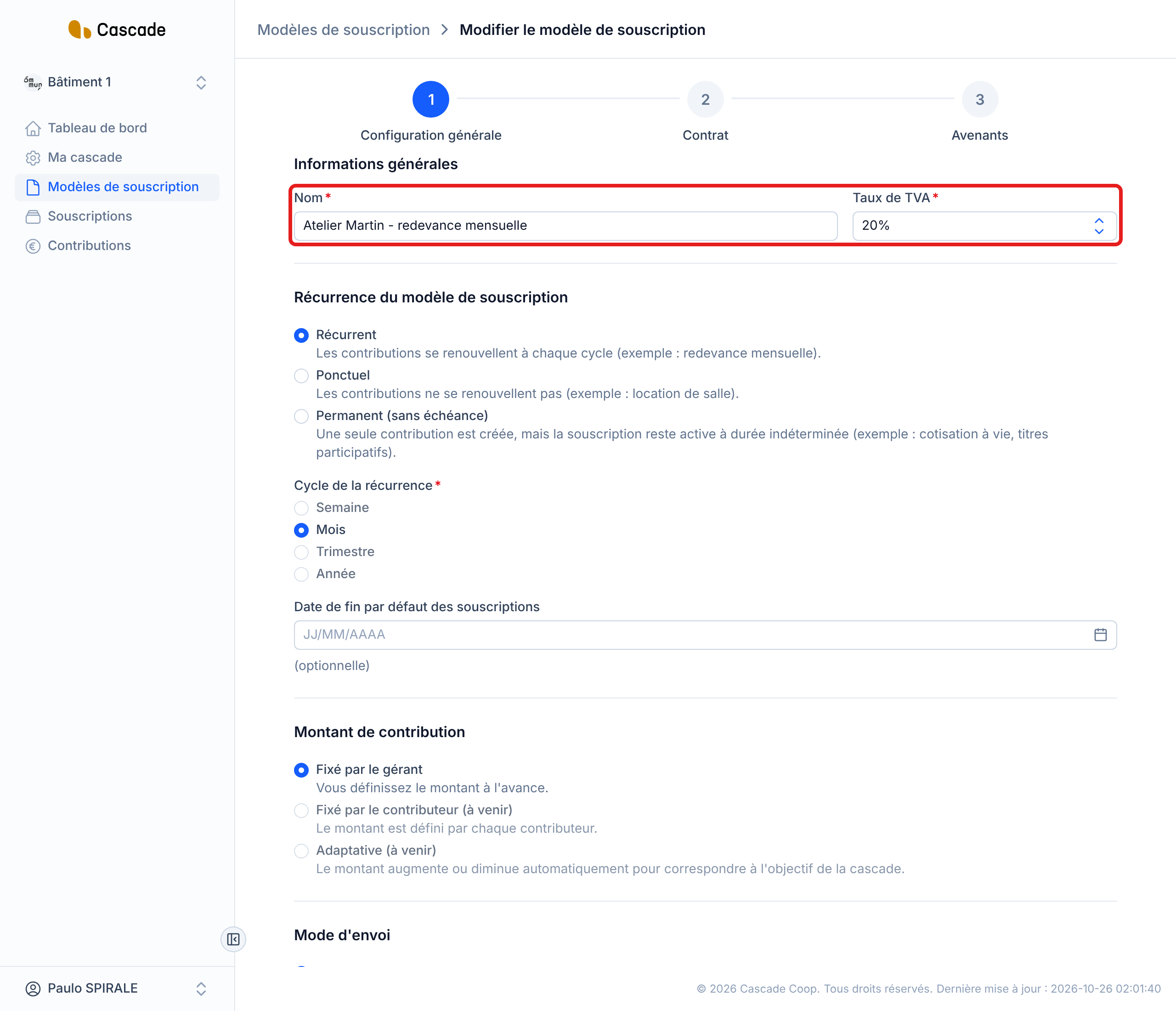
Le formulaire s'ouvre sur Modifier le modèle de souscription, à l'étape Configuration générale, avec tous les champs préremplis. Avec le mode d'adhésion Adhésion simple, cette étape est la seule ; avec Contrat, il y a deux étapes de plus, Contrat et Avenants. Chaque champ est décrit dans Créer un modèle de souscription.
3. Change les réglages de la Configuration générale
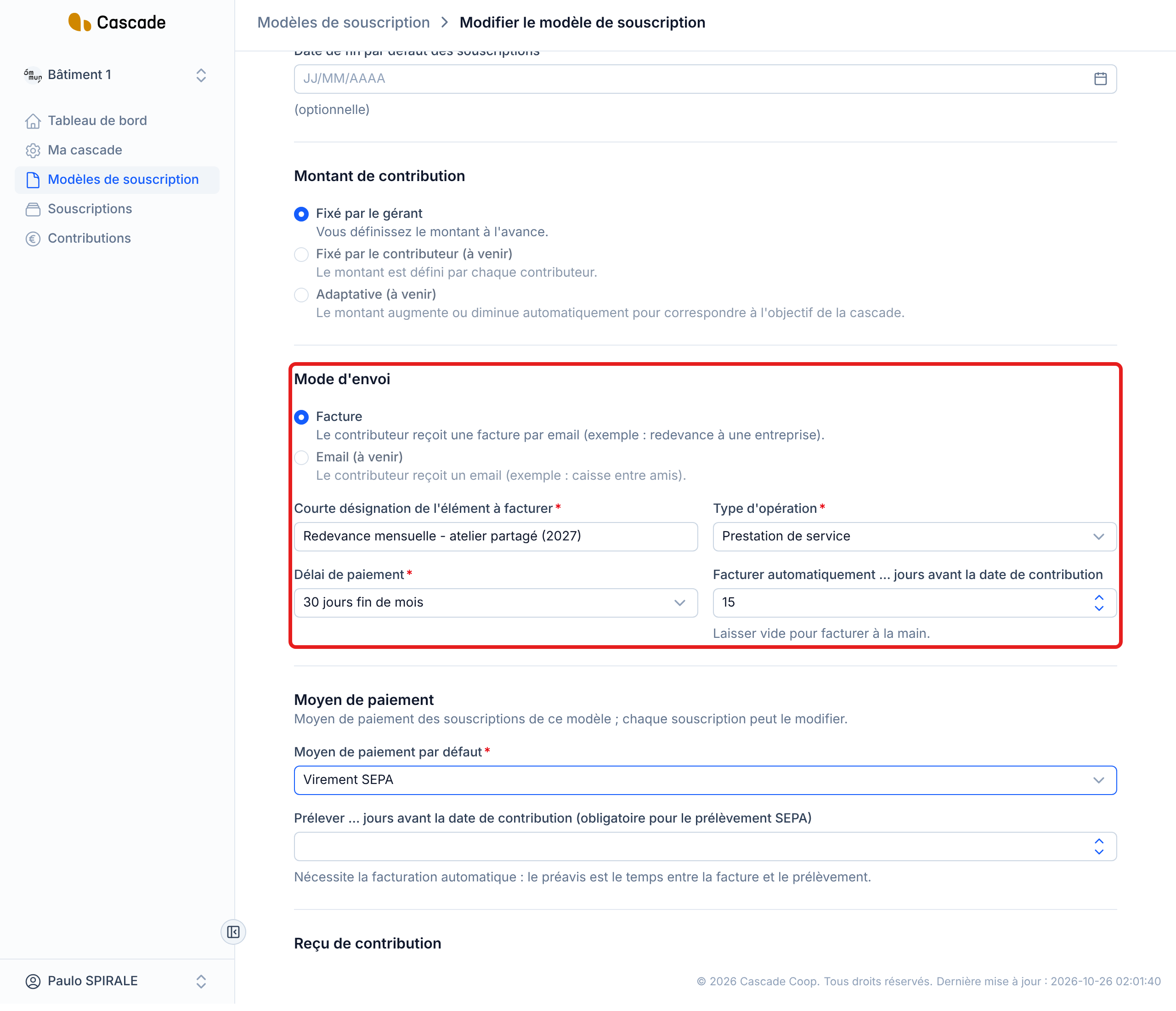
Modifie ce dont tu as besoin : nom, taux de TVA, récurrence, mode d'envoi, moyen de paiement par défaut, reçu, mode d'adhésion. Quelques points propres à la modification :
- Quand tu changes un choix (par exemple le mode d'envoi), les champs qui en dépendent sont remis à zéro et à renseigner à nouveau.
- Le moyen de paiement par défaut et la date de fin par défaut ne servent qu'aux nouvelles souscriptions : les souscriptions existantes gardent les leurs.
- Pour la facturation automatique, voir Configurer la facturation automatique ; pour le prélèvement, voir Choisir le moyen de paiement par défaut et le délai de prélèvement.
- Tant qu'une souscription du modèle est payée par Prélèvement SEPA, tu ne peux pas retirer le délai de prélèvement : le message « Des souscriptions de ce modèle sont en prélèvement SEPA : le délai de prélèvement est obligatoire. » t'en empêche. Comme le prélèvement nécessite la facturation automatique, tu ne peux pas non plus la retirer.
4. Adapte le contrat et les avenants
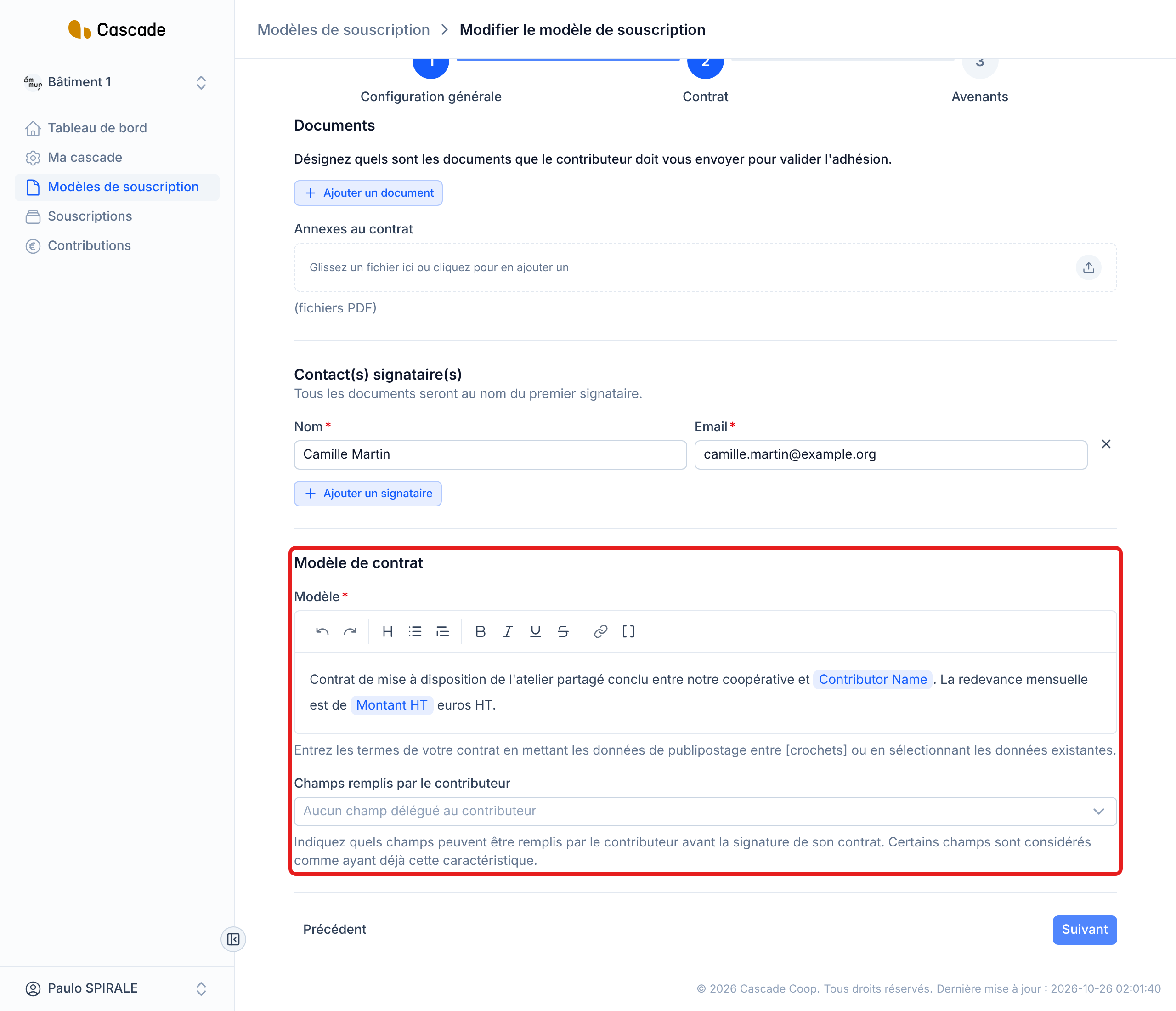
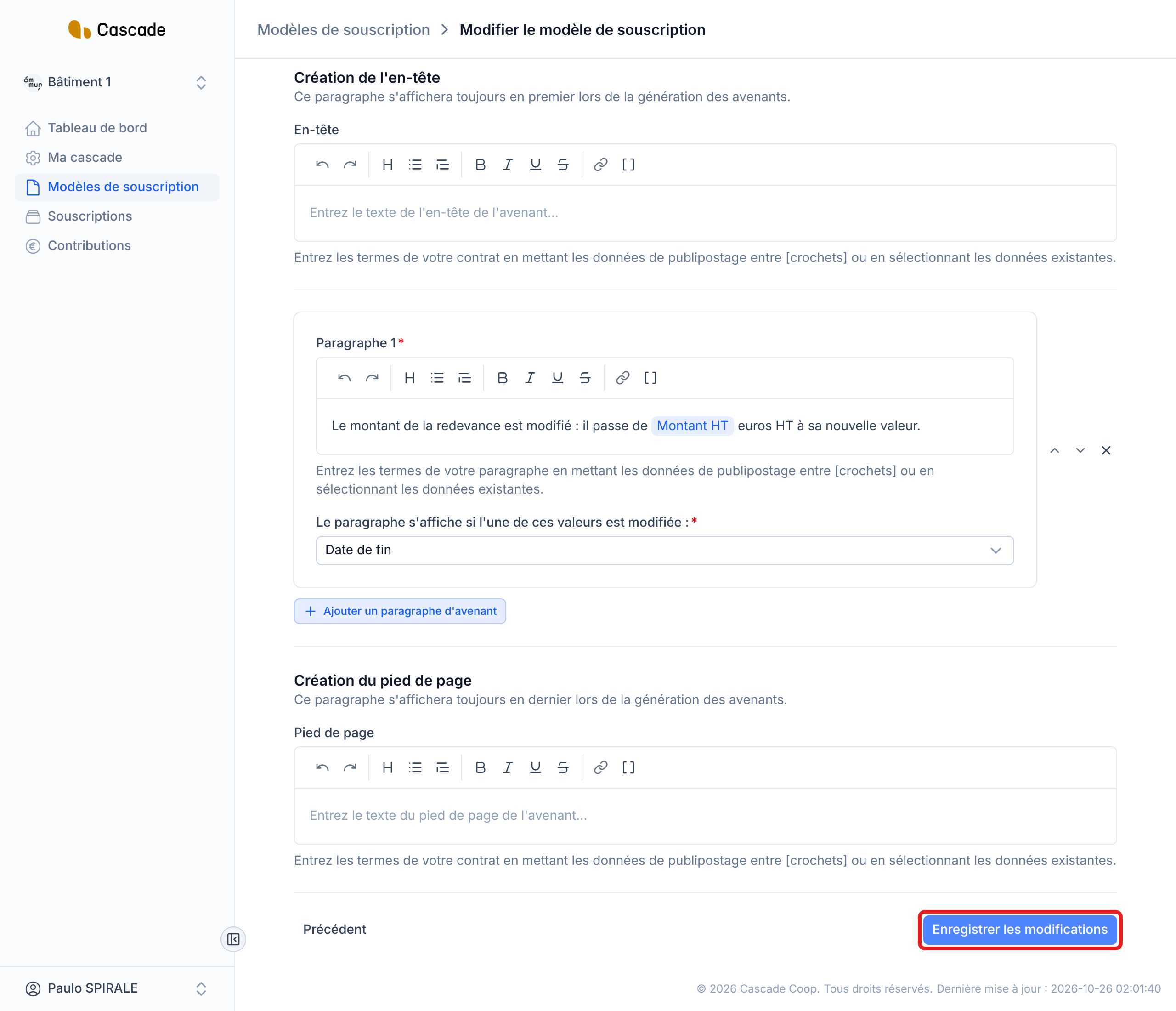
Seulement si le mode d'adhésion est Contrat. Clique sur Suivant : l'étape Contrat reprend les documents justificatifs demandés, les annexes déjà ajoutées (tu peux en ajouter d'autres), les signataires, le texte du modèle de contrat et les champs remplis par le contributeur. L'étape Avenants reprend le modèle d'avenant. Les réglages ont leur propre fiche : Définir les documents justificatifs demandés, Rédiger le modèle de contrat (variables entre crochets) et Configurer le modèle d'avenant (paragraphes conditionnels).
Si tu passes le mode d'adhésion de Contrat à Adhésion simple, tout ce qui concerne le contrat est supprimé du modèle à l'enregistrement : documents demandés, annexes, signataires, texte du contrat, champs et modèle d'avenant.
5. Enregistre les modifications
Clique sur Enregistrer les modifications : en Adhésion simple, il est en bas de l'étape Configuration générale ; en Contrat, en bas de l'étape Avenants. Si un champ est incomplet, un message t'indique lequel corriger. Une fois enregistré, tu reviens à la liste des modèles et le message Modifié(e) s'affiche.
Et ensuite ?
Enregistrer ne modifie aucune souscription, contribution, facture ou paiement existant, et personne n'est prévenu par e-mail. Les réglages du modèle sont lus au moment où ils servent, donc :
- Pas touché : le moyen de paiement et la date de chaque contribution déjà créée, les paiements déjà prévus (la date de prélèvement est fixée à la création de la contribution, elle ne bouge pas si tu changes le délai de prélèvement), et le moyen de paiement des souscriptions existantes.
- Factures déjà émises : elles gardent la désignation, le taux de TVA, le type d'opération et le délai de paiement qu'elles avaient.
- Contributions pas encore facturées : elles suivent les nouveaux réglages de facturation (taux de TVA, désignation, type d'opération, délai de paiement). Si tu changes le nombre de jours avant la date de contribution, la facturation automatique s'en sert dès le prochain passage du matin ; si le nouveau jour de facturation est déjà passé, la contribution est facturée dès ce passage. Voir Ce que Cascade fait chaque jour et Facturer automatiquement. Une contribution créée à la main avec son propre libellé garde ce libellé.
- Contrats : le texte du contrat est repris du modèle quand tu envoies un contrat en signature (voir Envoyer un contrat en signature) ; le nouveau texte ne vaut donc que pour les contrats envoyés ensuite.
- Avenants : le modèle d'avenant modifié sert aux prochains avenants. Voir Faire un avenant.
- Nouvelles souscriptions : elles partent des nouveaux réglages. Voir Créer une souscription (inviter un contributeur).
Bon à savoir
- Il n'existe aucune confirmation ni avertissement avant l'enregistrement, et le modèle n'a pas d'historique : relis tes changements avant de cliquer sur Enregistrer les modifications.
- Pour changer un réglage d'une seule souscription (montant, moyen de paiement, date de fin), modifie plutôt la souscription : voir Modifier une souscription.
- Les modèles ne peuvent pas être supprimés ni dupliqués pour l'instant.
- Tu ne vois et ne modifies que les modèles de la cascade courante.
- Pour l'instant, Mois est le seul cycle de récurrence proposé pour un nouveau modèle ; les autres sont grisés.
Questions fréquentes
C'est voulu : le moyen de paiement du modèle n'est qu'une valeur proposée à la création d'une souscription. Modifie chaque souscription concernée.
Au moins une souscription du modèle est payée par prélèvement SEPA : le délai est nécessaire pour dater ses prélèvements. Change d'abord le moyen de paiement de ces souscriptions.
Normal : un contrat envoyé en signature garde le texte qu'il avait au moment de l'envoi. Seuls les contrats envoyés ensuite reprennent le nouveau texte.