Valider ou rejeter des documents justificatifs
Quand un contributeur a déposé ses documents en signant, tu les ouvres un par un et tu les acceptes ou les rejettes : c'est ta décision qui débloque la signature du contrat ou renvoie le contributeur redéposer ses pièces.
Avant de commencer
- Il faut qu'un contributeur ait déposé ses documents en signant son contrat : tant qu'il n'a pas signé, rien n'arrive dans ta liste. Voir Déposer des documents justificatifs ; les documents demandés se définissent dans le modèle de souscription, voir Définir les documents justificatifs demandés.
- Tu vois les souscriptions de la cascade courante seulement : si tu gères plusieurs cascades, choisis d'abord la bonne. Voir Changer de cascade courante.
Étapes
1. Ouvre la page Documents à valider
Dans le menu, sous Souscriptions, clique sur Documents à valider. Cette entrée n'apparaît que lorsqu'au moins une souscription attend une décision, avec un badge qui compte ces souscriptions (et non les documents). Tu peux aussi y arriver depuis le lien de l'e-mail que Cascade t'envoie quand un contributeur a déposé ses documents.
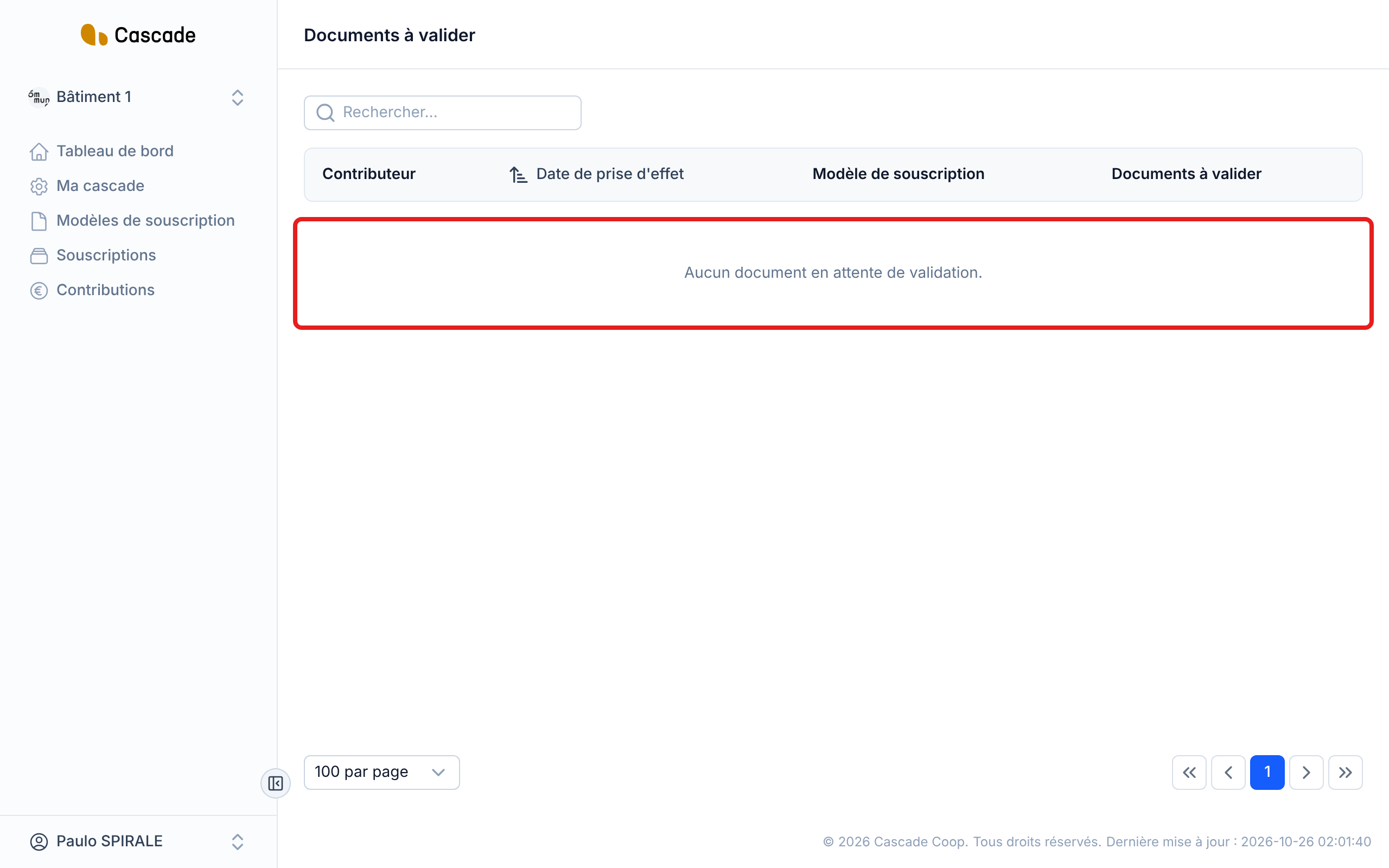
La page liste une ligne par souscription : le Contributeur, la Date de prise d'effet, le Modèle de souscription et les Documents à valider (leurs noms). Les lignes sont classées par date de prise d'effet. Quand plus rien n'attend de décision, la page affiche « Aucun document en attente de validation. »
2. Ouvre la souscription à traiter
Clique sur la ligne du contributeur : une fenêtre s'ouvre, intitulée du nom du contributeur. Elle liste tous les documents de cette souscription qui attendent une décision.
3. Consulte chaque document
Chaque document est un bouton portant son nom, avec une icône de téléchargement. Clique dessus : le fichier s'ouvre dans un nouvel onglet. Regarde-le avant de te prononcer ; Cascade ne vérifie pas son contenu.
4. Accepte ou rejette chaque document
À droite de chaque document, choisis Accepté ou Rejeté. Aucun des deux n'est sélectionné au départ : tu dois te prononcer sur chaque document.
Si tu choisis Rejeté, le champ Raison du rejet apparaît (« Communiqué au contributeur »). Il est obligatoire et limité à 255 caractères. Explique ce qui ne va pas (« Pièce illisible, merci d'envoyer un scan plus net »), puisque le contributeur lira ce texte dans son e-mail et sur sa page.
5. Confirme
Clique sur Confirmer. Tous les documents de la souscription sont décidés d'un seul coup : Cascade refuse la confirmation tant qu'un document n'a pas de décision ou qu'un rejet n'a pas de raison. Annuler ferme la fenêtre sans rien changer.
Le message « Documents mis à jour » s'affiche. Tu restes sur la page Documents à valider s'il reste d'autres souscriptions à traiter ; sinon tu arrives sur la liste des souscriptions.
Et ensuite ?
- Si tout est accepté : le contrat attend la signature du signataire. Chaque signataire désigné dans le modèle de souscription reçoit un e-mail avec son lien de signature. Le contributeur ne reçoit pas d'e-mail à ce moment-là. Voir Contresigner un contrat (signataire).
- Si au moins un document est rejeté : le contrat passe au statut Documents à mettre à jour. Le contributeur reçoit un e-mail qui liste les documents rejetés avec ta raison, et son lien. Il redépose seulement ces documents et signe de nouveau : la souscription revient alors dans ta liste, avec les nouveaux documents seulement. Les documents déjà acceptés ne sont pas redemandés. Voir Déposer des documents justificatifs.
- Trace : sur la page de la souscription, la section Documents justificatifs garde chaque document avec son statut (En attente, Accepté ou Rejeté), la raison du rejet et un bouton Télécharger.
- Le contributeur est ensuite informé de la signature finale du contrat. Voir Signer un contrat (contributeur).
Bon à savoir
- Une décision est définitive. Il n'existe pas d'écran pour revenir sur un document accepté ou rejeté. Si tu as rejeté par erreur, le contributeur devra redéposer le document ; si tu as accepté par erreur, il n'y a pas de moyen de le remettre en attente pour l'instant.
- Toute la souscription d'un coup. Tu ne peux pas valider un document et laisser les autres « pour plus tard » : la fenêtre les réunit tous.
- Tous les gérants de la cascade voient la page et peuvent décider, mais l'e-mail d'alerte « documents à valider » ne part qu'au premier gérant de l'organisation.
- Seul le contrat initial donne lieu à des documents à valider, pas un avenant. Voir Faire un avenant.
- Le badge du menu compte les souscriptions de la cascade courante qui attendent une décision.
- Une fois les documents décidés, la souscription se retrouve dans la liste des souscriptions. Voir Consulter et filtrer les souscriptions.
Questions fréquentes
Elle n'apparaît que quand une souscription de la cascade courante attend une décision. Vérifie aussi que tu es dans la bonne cascade, et que le contributeur a bien signé son contrat avec ses documents.
Il n'y a pas d'annulation. Préviens le contributeur : il recevra l'e-mail de rejet avec ta raison, redéposera le document et signera de nouveau. Il reviendra dans ta liste.
L'e-mail part avec le lien de sa page de signature, qui expire 10 jours après la date de prise d'effet de la souscription. Voir Définir les documents justificatifs demandés.