Ajouter un contrat sans signature (déjà signé sur papier)
Quand le contributeur a déjà signé son contrat sur papier, ajoute-le tel quel : le contrat est considéré comme signé par les deux parties, sans envoi ni signature en ligne, et ses contributions sont créées tout de suite.
Avant de commencer
- Le modèle de souscription doit être en mode d'adhésion Contrat, avec un modèle de contrat rédigé. Voir Créer un modèle de souscription et Rédiger le modèle de contrat (variables entre crochets).
- Tu pars de la création d'une souscription : voir Créer une souscription (inviter un contributeur). Cette fiche reprend au moment où tu arrives sur la page du contrat.
- Tu as le contrat signé sur papier (ou son équivalent) : Cascade ne te le demande pas et n'en garde pas de copie. Le contrat qu'elle conserve est celui que tu valides ici.
Étapes
1. Remplis toi-même les informations du contributeur
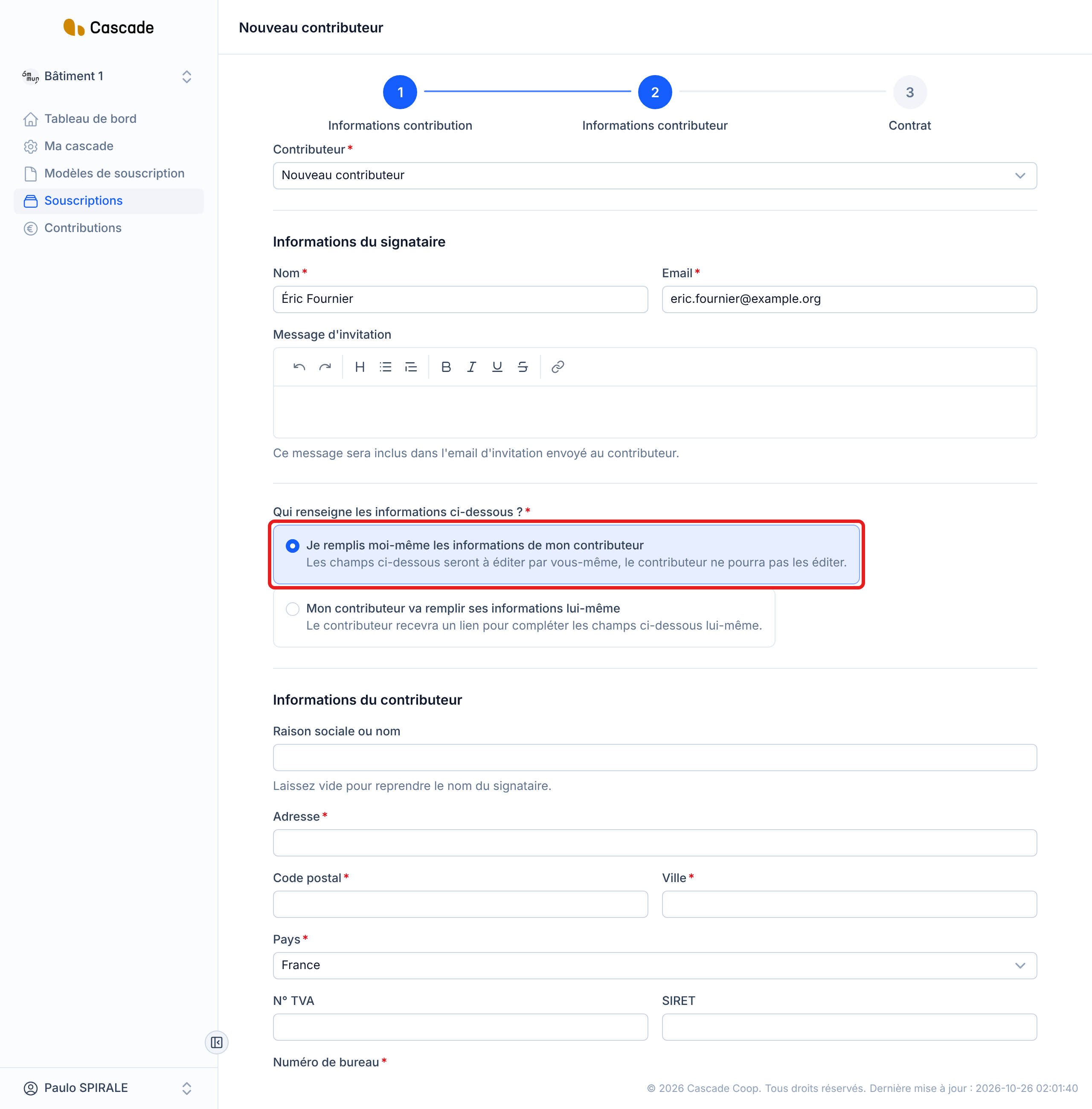
Dans le formulaire Nouveau contributeur, remplis les deux premières étapes. À l'étape Informations contributeur, la question Qui renseigne les informations ci-dessous ? décide si tu pourras ajouter le contrat sans signature : choisis Je remplis moi-même les informations de mon contributeur. Si tu choisis Mon contributeur va remplir ses informations lui-même, le bouton Ajouter sans signature n'est pas proposé (voir « Bon à savoir »). Clique ensuite sur Créer : tu arrives sur la troisième étape, Contrat.
2. Relis le contrat
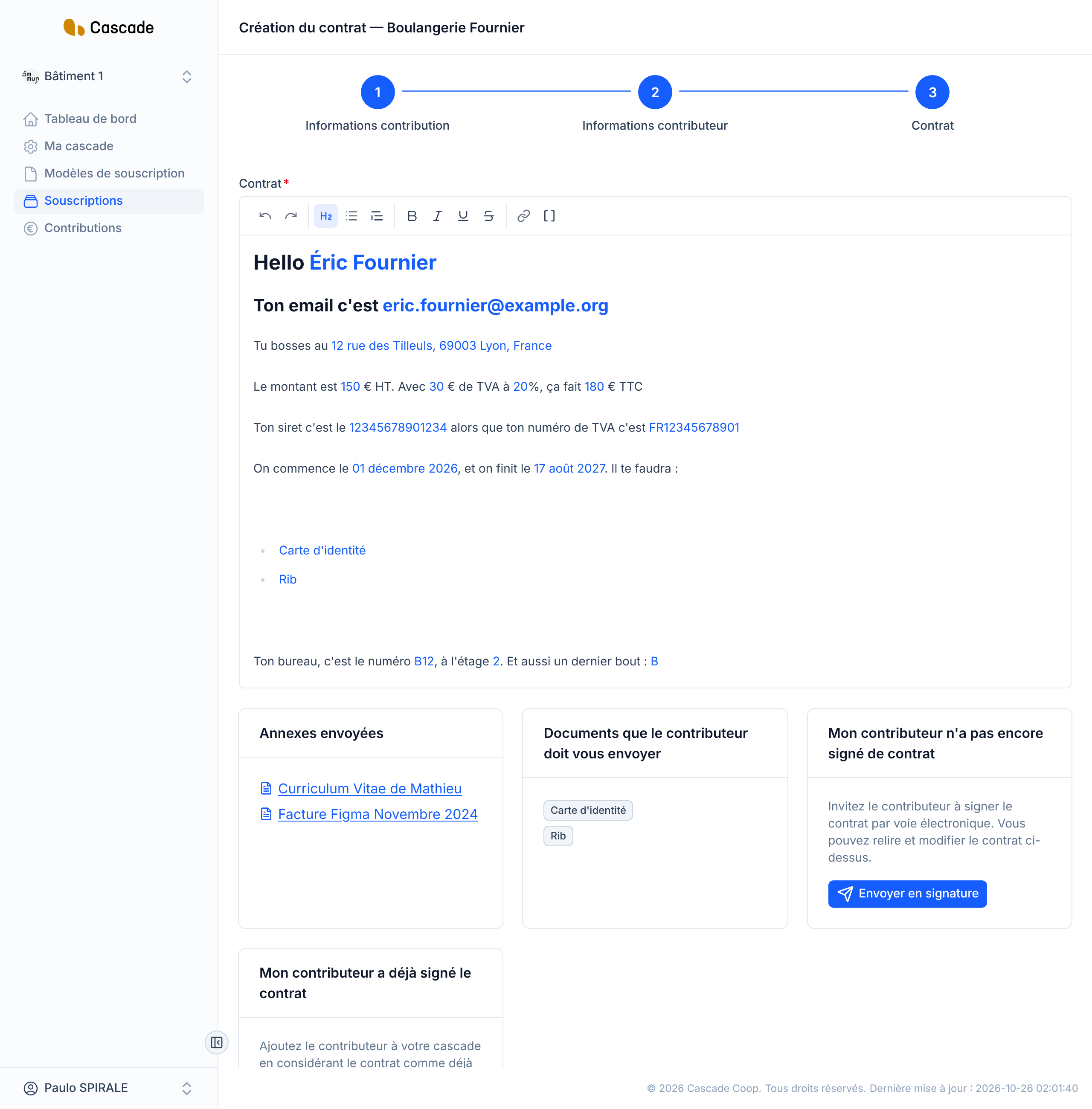
La page s'appelle « Création du contrat » suivie du nom du contributeur. Le champ Contrat contient le texte généré à partir du modèle de contrat, déjà rempli avec les informations de la souscription. Relis-le et corrige-le si besoin : c'est exactement ce texte qui sera conservé comme contrat signé. Pour le détail de l'éditeur et des champs insérables, voir Envoyer un contrat en signature.
Sous le texte, les encadrés Annexes envoyées et Documents que le contributeur doit vous envoyer n'apparaissent que si le modèle les prévoit. Ils sont informatifs.
3. Clique sur « Ajouter sans signature »
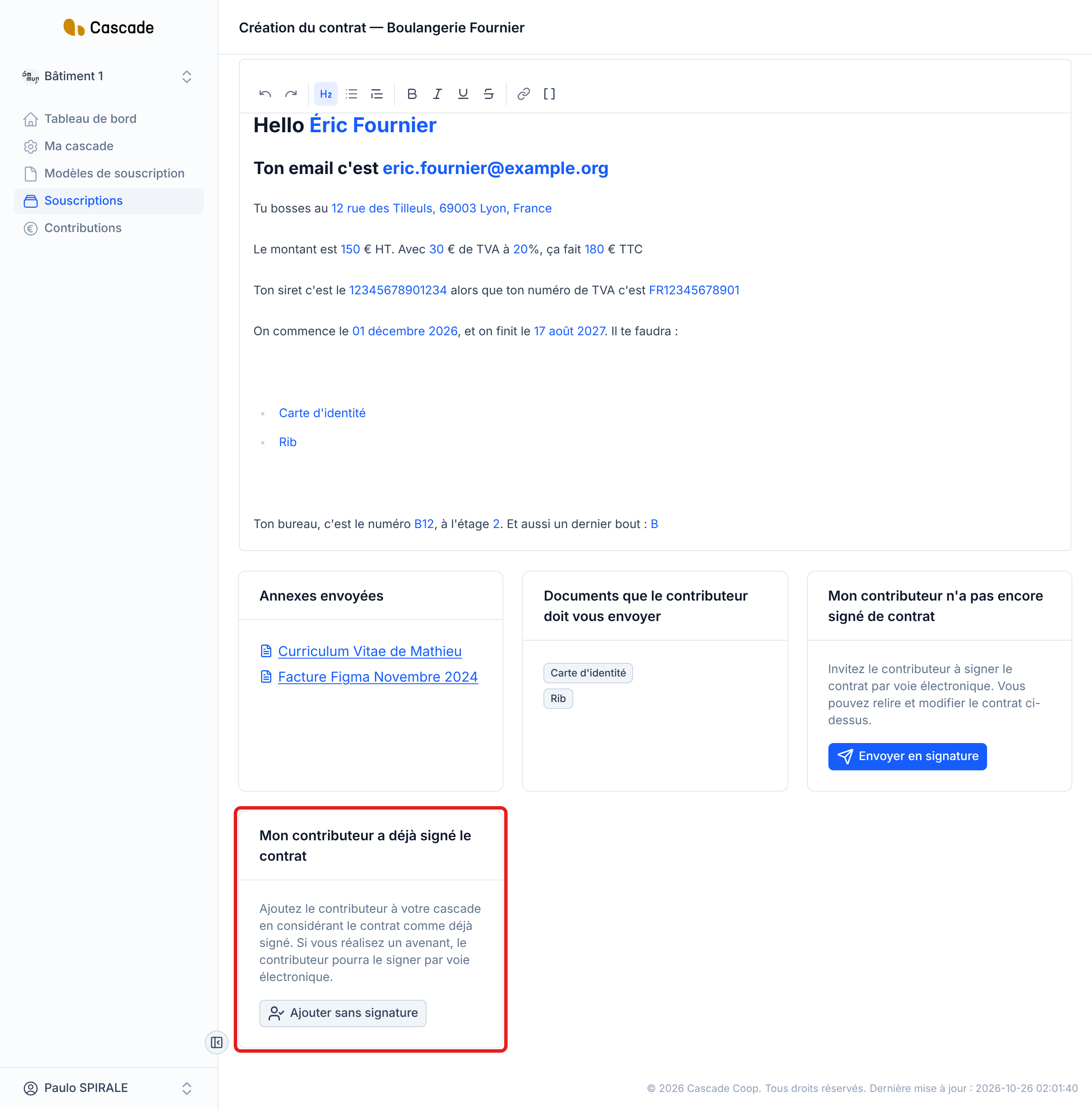
Dans l'encadré Mon contributeur a déjà signé le contrat, clique sur Ajouter sans signature. À côté, l'encadré Mon contributeur n'a pas encore signé de contrat reste le parcours de signature en ligne : voir Envoyer un contrat en signature.
4. Confirme
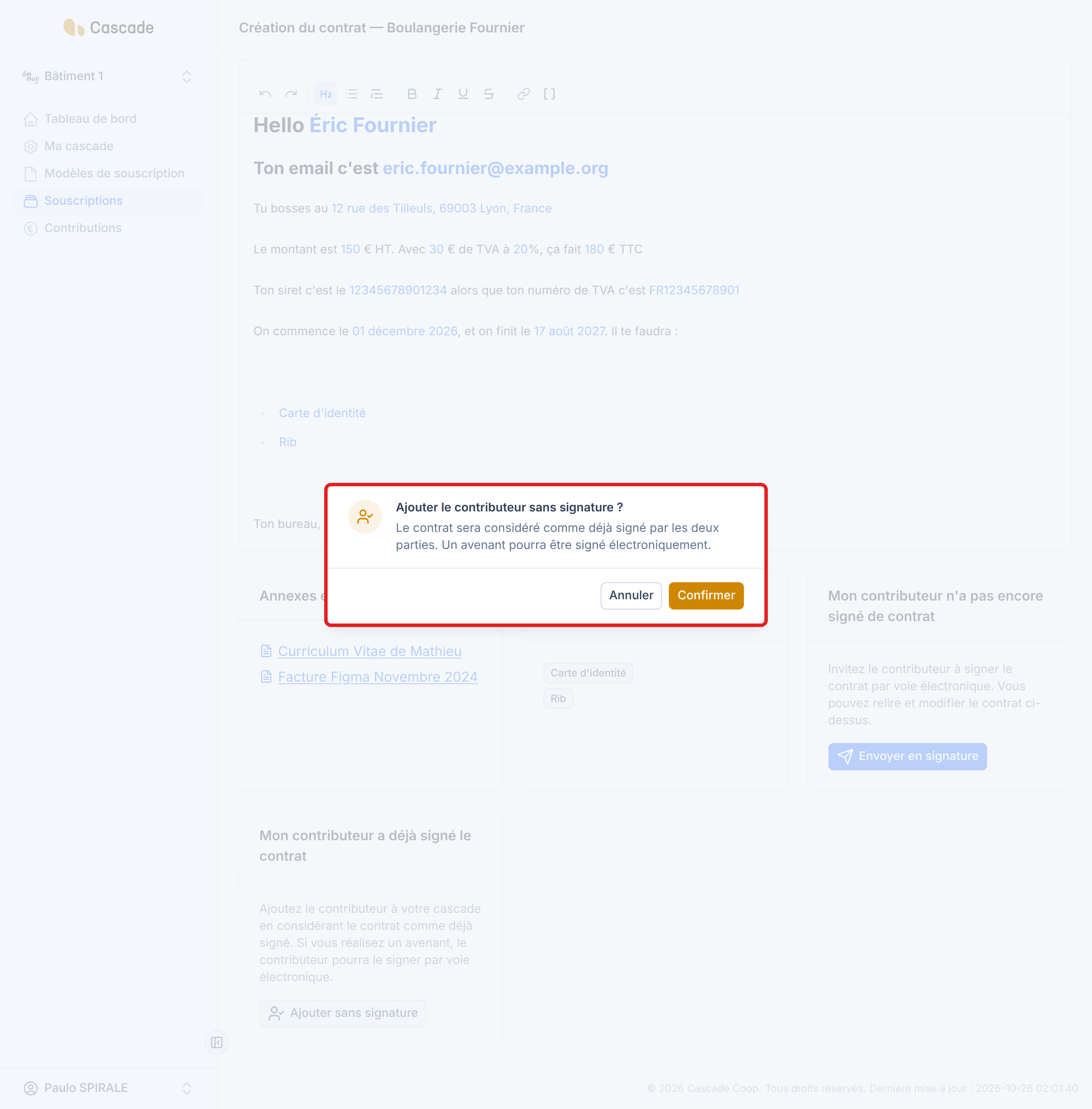
Une fenêtre te demande : Ajouter le contributeur sans signature ? Elle te prévient que le contrat sera considéré comme déjà signé par les deux parties. Clique sur Confirmer (ou sur Annuler pour revenir au contrat). Tu reviens à la liste des souscriptions.
Et ensuite ?
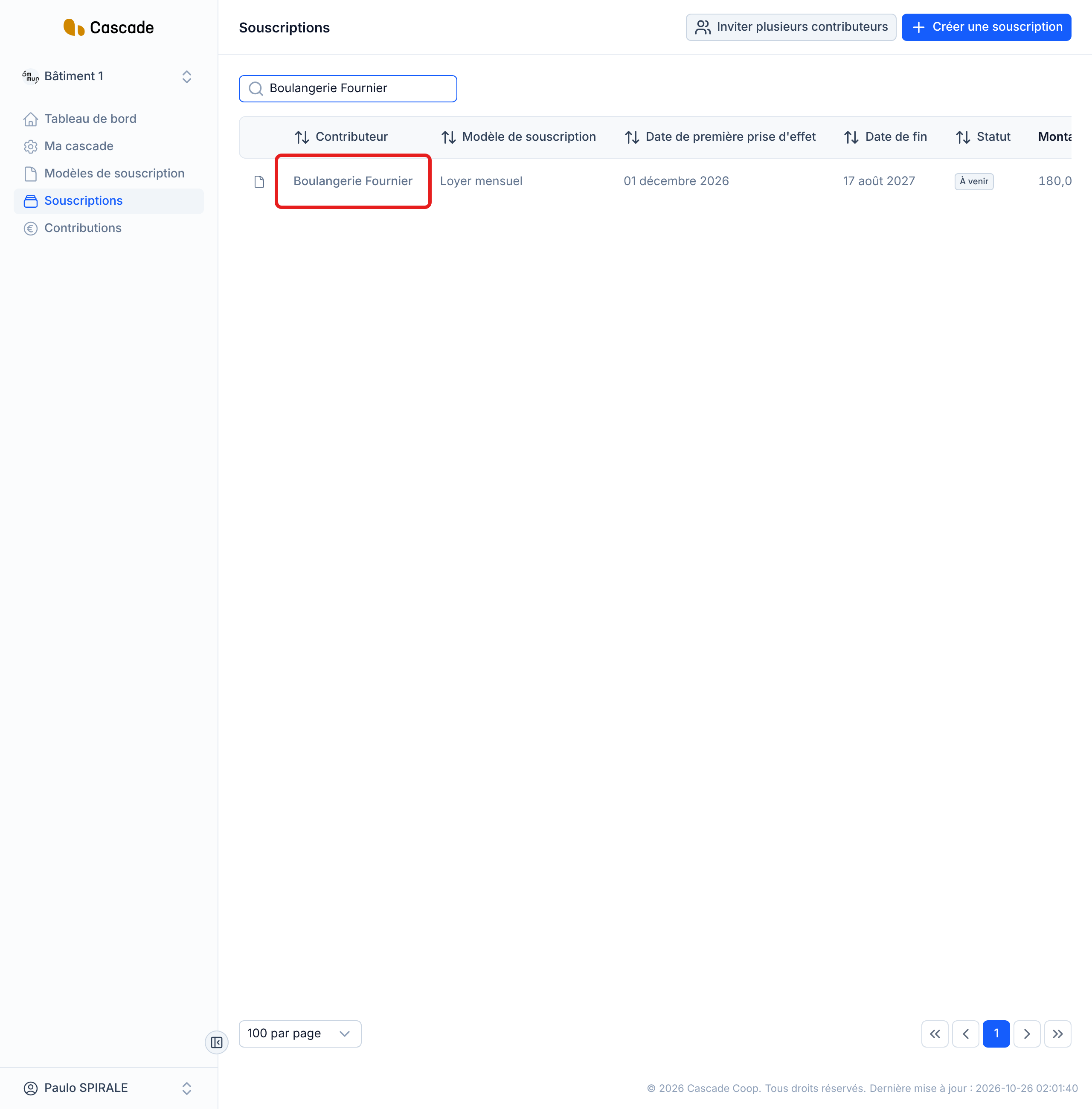
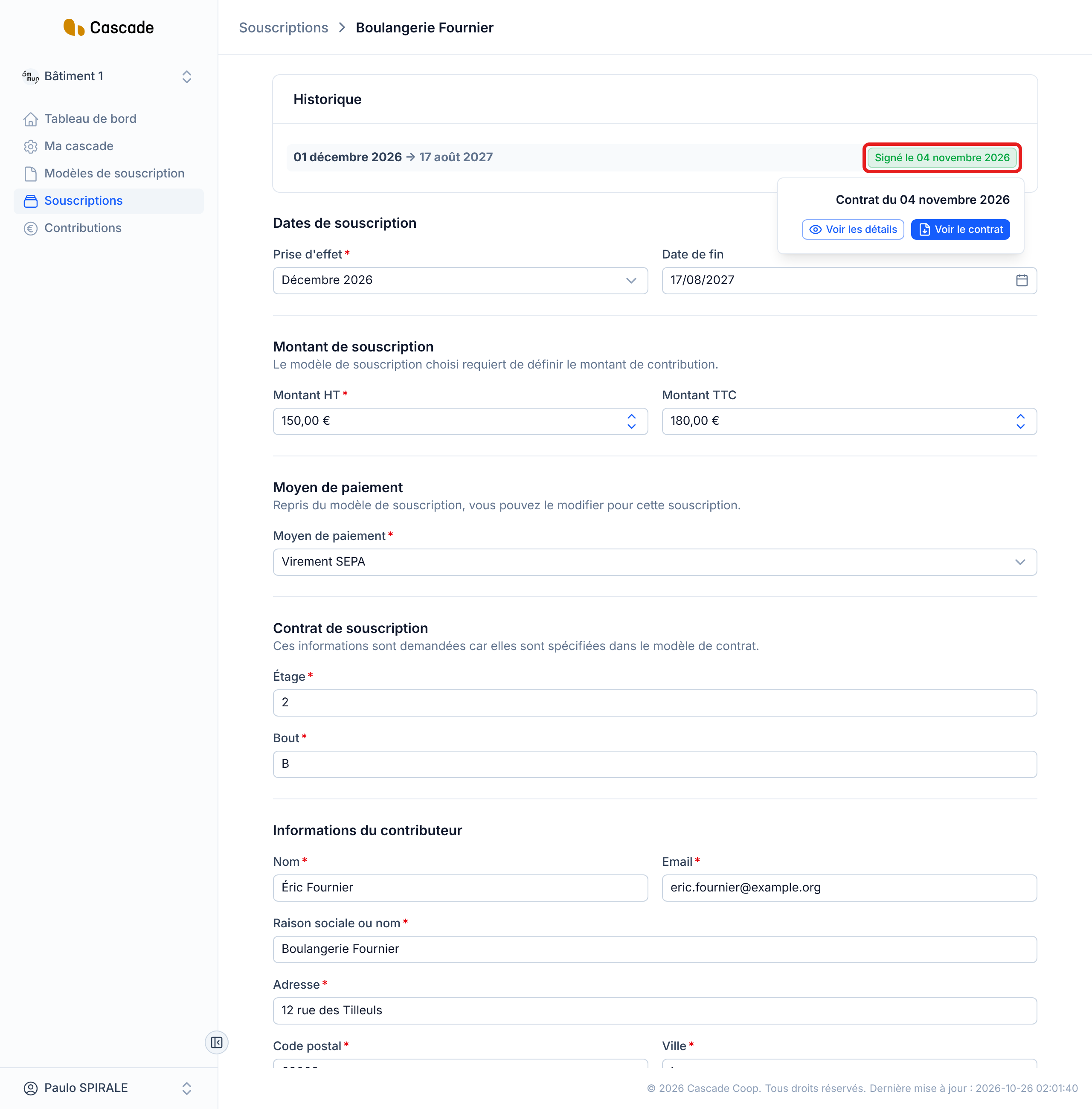
- Contrat signé tout de suite : la souscription est dans la liste, avec le statut À venir si elle commence plus tard, ou Actif sinon. Dans la section Historique de la souscription, un badge vert indique Signé le suivi de la date du jour, et un survol propose Voir le contrat.
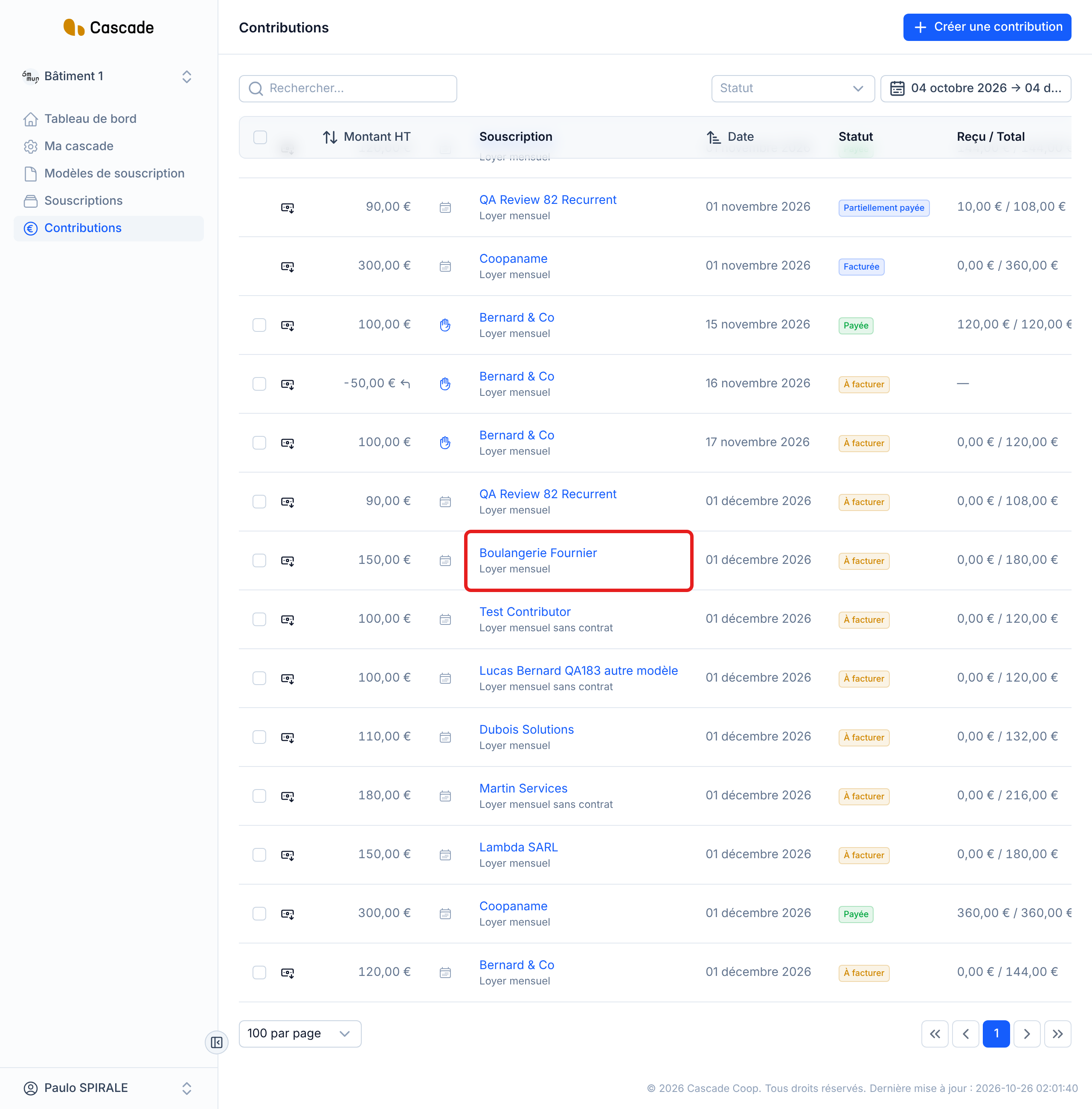
- Contributions : elles sont créées immédiatement, sans attendre la moindre signature (par exemple la contribution du jour de prise d'effet pour une souscription récurrente). Elles sont À facturer quand le modèle envoie une facture. Les suivantes sont créées par Cascade : voir Générer automatiquement les contributions récurrentes et Ce que Cascade fait chaque jour. Pour la facturation : Facturer automatiquement.
- Contrat PDF : Cascade le prépare en arrière-plan, avec les annexes du modèle ; il est accessible ensuite par Voir le contrat.
- Aucun e-mail : ni le contributeur, ni les signataires du modèle ne reçoivent quoi que ce soit.
- Parcours de signature : il n'a pas lieu. Pour ce parcours (invitation, documents, contre-signature), voir Envoyer un contrat en signature.
Bon à savoir
- Ajouter sans signature n'est proposé que si tu as rempli toi-même les informations du contributeur. S'il doit compléter les siennes, seul Envoyer l'invitation existe.
- La date de signature enregistrée est celle du jour où tu confirmes, pas celle de la signature sur papier.
- Les documents justificatifs listés par le modèle ne sont pas demandés : le contributeur n'est contacté en aucune façon. Voir Définir les documents justificatifs demandés si tu dois les récupérer autrement.
- Le contrat ne se crée qu'une fois par souscription. Une fois ajouté, la page de création n'est plus accessible, le texte ne se modifie plus et tu ne peux plus annuler la souscription (le bouton Annuler disparaît dès que le contrat est signé).
- Pour changer ensuite les conditions, passe par un avenant : modifie la souscription. À l'étape suivante, la page s'appelle « Avenant au contrat » et propose Envoyer en signature ou Valider sans signature. Voir Faire un avenant. Le contributeur pourra aussi signer cet avenant en ligne.
- Si tu quittes la page avant d'avoir choisi, la souscription existe déjà sans contrat : ouvre-la, puis clique sur Créer le contrat dans la section Historique.
Questions fréquentes
Tu as choisi que le contributeur remplisse lui-même ses informations. Il faut recréer la souscription en choisissant Je remplis moi-même les informations de mon contributeur.
Non. Rien ne lui est envoyé : il n'a même pas connaissance de la souscription par Cascade.
Le contrat ne peut plus être modifié ni supprimé. Corrige les conditions par un avenant.